

La Guía Definitiva: Cómo Escanear un eSIM Código QR en iPhone
Jun 12,2026 | Wang
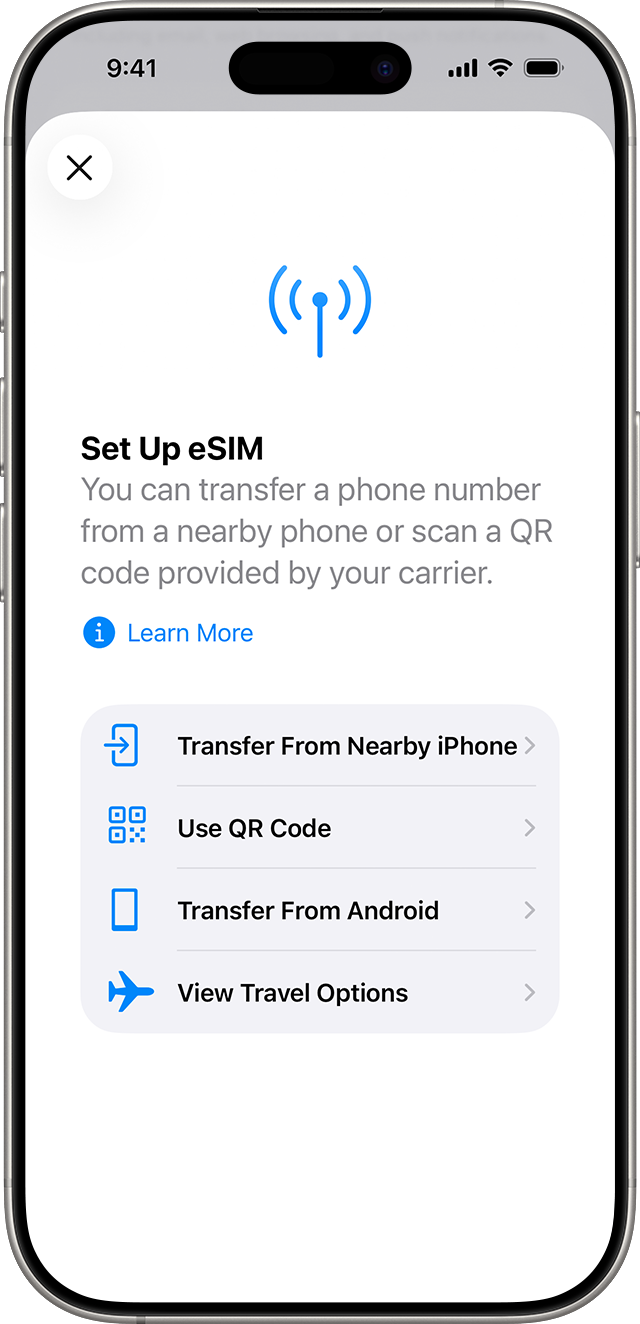
Para escanear un código QR eSIM en tu iPhone, primero asegúrate de estar conectado a una red Wi-Fi fuerte. Luego, ve aConfiguración > Celular (o Datos móviles) > Agregar eSIMy pulsarUtilice el código QR..
Viajar puede ser lo suficientemente estresante. Compras un eSIM para ahorrar dinero en internet en el extranjero. Se enviará un código QR a tu bandeja de entrada.
Pero cuando llegas al aeropuerto, te enfrentas a un gran problema:Solo tienes un teléfono.No puedes usar tu cámara para escanear un código que está en tu propia pantalla.
Este problema simple hace que muchos viajeros entren en pánico. Terminan comprando tarjetas locales caras SIM en el aeropuerto en su lugar. La verdad es que las guías de configuración tradicionales a menudo asumen que tienes una computadora portátil abierta o un papel impreso.
Afortunadamente, los iPhones modernos han solucionado este problema. Apple ha creado características inteligentes y simples que te permiten configurar tu plan incluso si solo tienes una pantalla.
Antes de comenzar, asegúrate de que tu teléfono esté listo. La mayoría de los teléfonos Apple desde el iPhone XR en adelante son compatibles con esta función. Si deseas verificar tu modelo específico, puedes revisar nuestroLista completa de dispositivos compatibles eSIMpara estar completamente seguro.
¿Qué es un código QR eSIM?
Antes de escanear cualquier cosa, es útil saber qué es lo que realmente estamos haciendo.
Un código QR normal (como un menú de restaurante) simplemente abre un enlace de sitio web. Un eSIM código QR es completamente diferente. Es una clave digital segura.
Cuando tu iPhone escanea este código especial, se conecta al servidor de un operador móvil. Luego descarga un pequeño archivo en la memoria de tu teléfono. Este archivo le indica a tu teléfono cómo conectarse a las torres de telefonía móvil locales en el país de destino.
Porque descarga un archivo, el proceso de instalación necesita un poco más de cuidado que simplemente escanear un menú en un café.
Preparación crucial antes de escanear
Muchos viajeros omiten el trabajo de preparación. Esta es la razón más grande por la que eSIM las configuraciones fallan. Por favor, verifica estas dos cosas antes de abrir tu cámara.
1. Encuentra una buena conexión Wi-Fi.
Debes conectarte a una red Wi-Fi estable y fuerte.
Como acabamos de mencionar, su teléfono necesita descargar un archivo. Si la conexión a internet se interrumpe durante esta descarga, la configuración fallará.
Intenta evitar el Wi-Fi público del aeropuerto si es posible. Las redes del aeropuerto a menudo tienen páginas de inicio de sesión ocultas. Pueden mostrar barras de Wi-Fi completas, pero bloquean las descargas hasta que hagas clic en "Aceptar" en una página web oculta.
Es mucho más seguro configurar su plan en casa antes de salir hacia el aeropuerto.
2. Compruebe si hay bloqueos de seguridad para el portador.
Asegúrate de que tu iPhone no esté bloqueado en tu red doméstica.
Si compraste tu teléfono a través de un operador específico como AT&T o T-Mobile en un plan de pago, podría estar bloqueado. Un teléfono bloqueado no puede aceptar nuevos perfiles de red.
Puedes leer elDirectrices oficiales de Apple sobre el desbloqueo por parte del operadorPara más detalles.
Para revisar tu teléfono ahora mismo, ve aConfiguración > General > Acerca deDesplázate hacia abajo hasta que veas "Bloqueo de operador." Si dice "No SIM restricciones," tu teléfono está desbloqueado y listo para usar.
Resumen: Comparación de 3 métodos de activación eSIM
Hay más de una manera de conectarse en línea. Aquí hay un vistazo rápido a los tres métodos que cubriremos. Elige el que se adapte a tu situación actual:
| Situación | Método | Dificultad | Tiempo necesario | Lo que necesitas |
|---|---|---|---|---|
| Tenga a mano un ordenador portátil o papel impreso. | Método 1: Escaneo estándar | ⭐ | ⏱ 1 minuto | Una segunda pantalla o impresión |
| Solo tengo un teléfono | Método 2: Escanear desde fotos | ⭐⭐ | ⏱ 2 minutos | iOS 16+, captura de pantalla guardada |
| La cámara está rota o no funciona. | Método 3: Entrada manual | ⭐⭐⭐ | ⏱ 3 minutos | Copiar y pegar códigos |
Método 1: El método estándar (con dos dispositivos)
Si tienes una tableta de computadora cerca, o si imprimiste tus documentos de viaje, este es el método más fácil.
Ruta de configuración estándar:
- Conecta tu iPhone a la red Wi-Fi.
- Abre la aplicación de tu iPhoneAjustesaplicación.
- Pulsa enCelular o Datos móviles.
- Desplázate hacia abajo y toca el botón azul.Agregar eSIM botón.
- Grifo Utilice el código QR..
- Tu cámara se abrirá ahora. Apunta tu lente al código en tu laptop o papel.
- Tu teléfono lo leerá al instante y te guiará a través de la configuración.
El atajo rápido para la cámara:
Si tu iPhone está completamente actualizado, hay una forma aún más rápida. Ni siquiera necesitas abrir la aplicación de Configuración.
Simplemente abre tu aplicación normal.Cámara app, justo como si estuvieras tomando una foto de vacaciones. Apunta la cámara al código QR eSIM.
Una burbuja amarilla pequeña que dice "Plan Celular" aparecerá en su pantalla. Toque esa burbuja amarilla. Su teléfono lo llevará instantáneamente a la página de configuración correcta.
Método 2: Cómo escanear en el mismo iPhone (Desde Fotos)
Esta es la solución que la mayoría de los viajeros necesita. Su código QR está en su correo electrónico, y solo tiene un teléfono. Aquí está cómo hacer que su iPhone lea su propia pantalla.
Paso 1: Toma una captura de pantalla
Abre el correo electrónico o PDF que tiene tu código QR. Asegúrate de que el código sea grande y claro en tu pantalla.
Toma una captura de pantalla. Para hacer esto, presiona el botón de encendido y el botón de subir volumen al mismo tiempo. La imagen se guardará en tu aplicación de Fotos.
Paso 2: Diríjase al escáner.
Al igual que en el Método 1, vaya aConfiguración > Celular > Agregar eSIM > Usar código QRTu cámara se encenderá.
Paso 3: Abre tu galería de fotos
No te preocupes por la pantalla en blanco de la cámara. Mira de cerca la parte inferior de tu pantalla. Verás un pequeño botón que diceAbrir fotos.
Paso 4: Seleccione la imagen
Toca ese botón. Se abrirá tu galería de fotos. Encuentra la captura de pantalla que acabas de tomar y tócalo.
Tu iPhone es muy inteligente. Escaneará la imagen, encontrará el código y comenzará la configuración automáticamente.
Si le preocupa mantener su número de teléfono normal activo para mensajes de texto mientras viaja, nuestroGuía detallada para usar Dual SIM en iPhoneExplica cómo manejar dos números fácilmente.
Método 3: Introducir los detalles manualmente (El método a prueba de fallos)
A veces las cosas salen mal. La lente de tu cámara podría estar sucia. El código QR podría estar demasiado borroso para escanear. O tal vez tu iPhone más antiguo no tiene el botón "Abrir Fotos".
No te preocupes. Siempre puedes escribir el código a mano.
Cuando compras un eSIM, se te enviará un correo electrónico. Mira debajo del enlace de instrucciones de instalación. Siempre encontrarás dos cadenas de texto. Una se llama elDirección SM-DP+. El otro es elCódigo de activación.
- Volver a la pantalla de la cámara (Configuración > Celular > Agregar eSIM > Usar código QR).
- Mira en la parte inferior de la pantalla. Toca el botón que diceIntroduzca los detalles manualmente.
- Aparecerá una nueva pantalla con dos casillas en blanco.
- Ve a tu correo electrónico. Copia elDirección SM-DP+. Normalmente se parece a una dirección de sitio web (por ejemplo,rsp.truphone.com). Pégalo en el primer cuadro.
- Copiar elCódigo de activación. Esto suele ser una larga mezcla de letras mayúsculas y números. Pégalo en la segunda caja.
- Grifo Próximoen la esquina superior. Su teléfono se conectará al servidor y descargará su plan.
Configuraciones Cruciales Post-Activación (Evitar Cargos por Roaming)
Una vez que la barra de configuración termine de cargar, su eSIM está instalado. Pero aún no ha terminado.
Debes cambiar algunas configuraciones rápidas. Si omites esta parte, tu teléfono podría usar tu red doméstica por error, lo que resultaría en una factura de roaming masiva.
Etiqueta tus planes
Tu iPhone te pedirá que nombres tus planes de teléfono. Es mejor nombrar tu hogar original SIM como "Primario". Nombra tu nuevo plan de viaje "Viaje". Esto mantiene las cosas claras.
Elija su línea de datos
A continuación, el teléfono preguntará qué línea usar para internet.Asegúrate de seleccionar tu nueva línea de "Viaje" para Datos Móviles.
Hay un interruptor en esta pantalla llamado "Permitir el cambio de datos móviles."Apágalo.Si lo dejas encendido, tu teléfono podría cambiar secretamente de nuevo a tu costosa red doméstica cuando la señal de viaje se debilite.
Activar la itinerancia de datos
Finalmente, cuando tu avión aterrice en tu destino, necesitas desactivar el modo avión.
Ir a Configuración > Datos móviles. Toca tu línea de "Viaje". Busca el interruptor llamadoRoaming de datosy gíraloEN.
Tu viaje eSIM necesita que el Roaming de Datos esté activado para poder conectarse a las torres de telefonía móvil de socios locales en el extranjero. Si deseas saber exactamente por qué esto funciona, lee nuestra guía sencilla sobreCómo configurar y activar correctamente un iPhone.
eSIM ¿No escanea? 5 errores comunes solucionados.
Incluso con instrucciones perfectas, ocurren errores. Aquí están los cinco problemas más comunes y exactamente cómo solucionarlos.
1. "No se puede agregar el plan celular"
Este error es frustrante. Casi siempre significa que tu teléfono tiene un bloqueo de operador.
Como mencionamos anteriormente, debes llamar a tu compañía telefónica de casa (como AT&T o Verizon) y pedirles que desbloqueen tu dispositivo. Esta es una regla incorporada en el teléfono. El proveedor eSIM no puede solucionar esto por ti.
Puedes leer elEspecificaciones de GSMA sobre la tecnología eSIMpara aprender por qué la industria requiere estas cerraduras de seguridad.
2. "Código no válido"
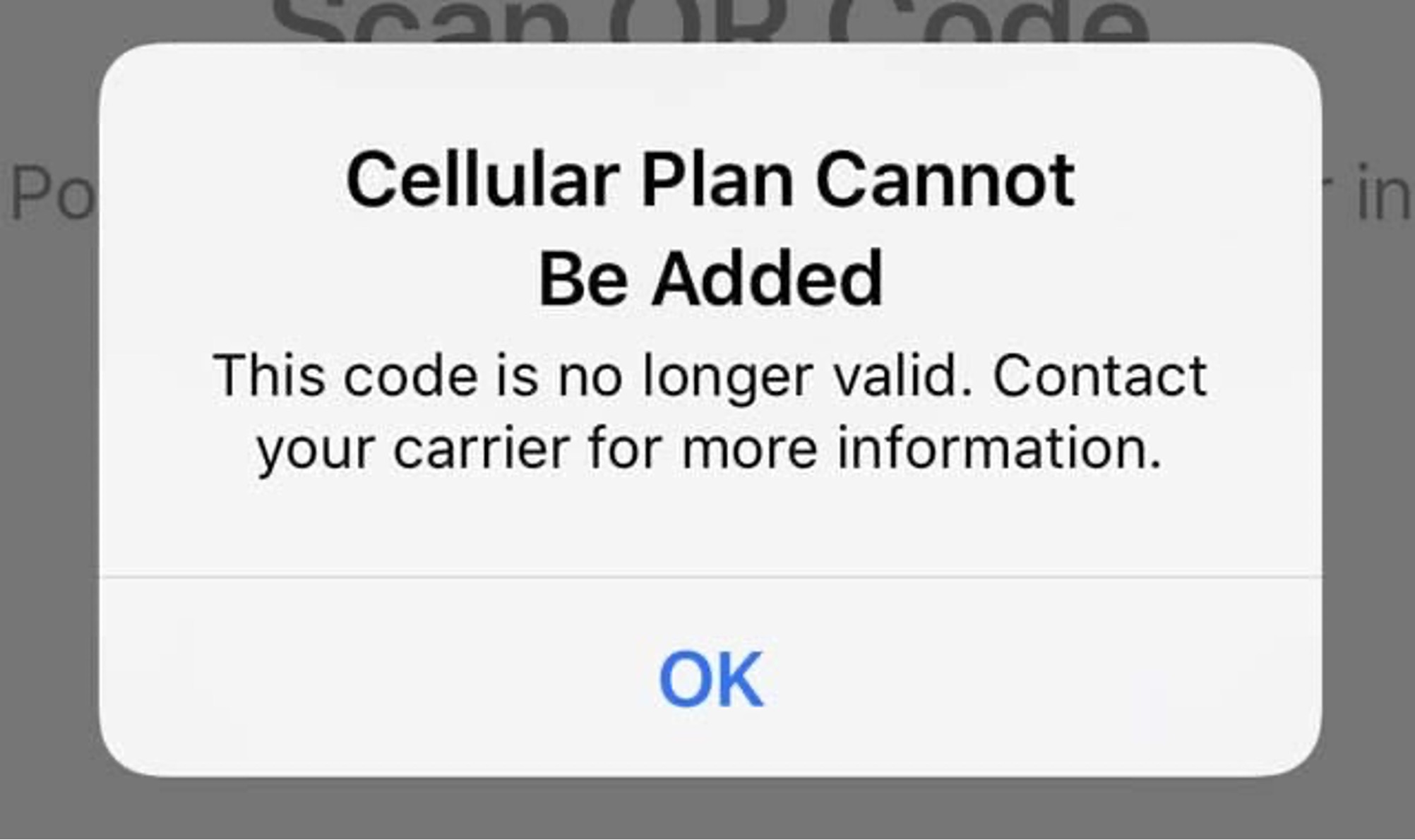
eSIM Los códigos QR solo se pueden usaruna vezUna vez que lo escanees y descargues el plan, el código está muerto.
A veces, los viajeros escanean el código, se confunden y eliminan el plan de su configuración. Cuando intentan escanear el código una segunda vez, ven este error.
Nunca elimines un plan de viaje de tu configuración a menos que el soporte al cliente te lo indique. Si lo eliminaste, debes contactar a tu proveedor para solicitar un nuevo código.
Si estás seguro de que no has eliminado tu eSIM, el guía de solución de problemastambién incluye pasos detallados para una rápida autoevaluación para resolver este problema.
3. Se queda atascado en "Activando..." durante mucho tiempo.
Casi siempre se trata de un problema de Wi-Fi.
Tu teléfono está intentando descargar el archivo, pero la conexión a internet es demasiado débil o está bloqueada. Esto sucede a menudo en hoteles y aeropuertos.
Apaga tu Wi-Fi y enciéndelo de nuevo. Intenta conectarte a una red diferente. Si estás viajando con un amigo, pídele que encienda su punto de acceso personal durante dos minutos para que puedas terminar la descarga.
4. La configuración se ha realizado, pero no tiene "servicio".
Primero, verifica tu ubicación. Los planes de datos de viaje generalmente no mostrarán ninguna señal hasta que realmente llegues al país de destino.
Si ya has aterrizado, verifica tus configuraciones nuevamente. Asegúrate de que la línea de viaje esté activada y que el "Roaming de datos" esté encendido.
Cambia manualmente tu red a los operadores marcados en la descripción del producto.
Reiniciar el teléfono también puede ayudar.
5. La cámara no enfoca el código.
Si estás utilizando el Método 1 (escanear desde otra pantalla), tu cámara podría desenfocarse.
Esto sucede cuando la otra pantalla está demasiado oscura. Aumenta el brillo al máximo en la laptop o el teléfono que muestra el código. Acércate un poco al cuadrado.
Asegúrate de que no haya luces brillantes reflejándose en la pantalla hacia el lente de tu cámara.
Conclusión y próximos pasos
Preparar tu teléfono para un viaje no debería ser un dolor de cabeza.
Ahora que sabes cómo escanear desde tu galería de fotos, usar el acceso directo de la cámara y escribir códigos manualmente, estás listo para cualquier situación. Nunca más tendrás que preocuparte por perderte sin Google Maps o por perder el acceso a tus documentos de viaje.
En este momento, mantenerse conectado es más importante que nunca.
A medida que el mundo se reúne para la masiva Copa Mundial de la FIFA 2026, millones de aficionados están viajando por América del Norte.
Cuando estás en la carretera, tu teléfono es tu salvavidas. Necesitas internet confiable para descargar tus boletos digitales para el estadio, navegar a través de grandes multitudes y compartir videos en vivo de un gol ganador con tus amigos en casa.
Debido a que este torneo histórico se lleva a cabo en tres países diferentes, gestionar tu plan de teléfono puede ser complicado.
Es por eso que ByteSIMhemos creado cuatro planes dedicados a la Copa del Mundo eSIM específicamente para los aficionados al fútbol.
Ya sea que estés viendo el partido inaugural en México, explorando las ciudades anfitrionas en Canadá, dirigiéndote a la gran final en los EE. UU., o siguiendo los juegos en las 16 ciudades de América del Norte con nuestro plan todo en uno, te tenemos cubierto.
Explora nuestras colecciones especiales de la Copa Mundial 2026 eSIM a continuación, elige tu destino de partido y disfruta del hermoso juego con total tranquilidad.




Comentario
