Comment activer un eSIM sur iPhone pour la Coupe du Monde 2026 : Guide de voyage USA, Canada et Mexique
Jun 10,2026 | Milo
Vous avez atterri pour la Coupe du Monde. Le signal de ceinture de sécurité s'éteint et la cabine se met en mouvement. Que vous veniez d'atterrir à LAX, que vous ayez navigué dans une descente vers Mexico ou que vous soyez en train de vous précipiter vers une correspondance à Toronto, votre téléphone devient soudainement votre pièce d'équipement de voyage la plus vitale.
Avant même de descendre de l'avion, vous avez besoin de votre appareil pour faire un travail important. Vous devez ouvrir Google Maps pour trouver le lien ferroviaire le plus rapide, vérifier votre itinéraire vers le stade, envoyer un message à votre hôtel pour la navette, afficher vos billets de match numériques, envoyer un texto à votre famille pour leur dire que vous êtes arrivé sain et sauf, et actualiser le programme pour voir si les horaires de coup d'envoi ont changé.
De nombreux fans voyageant pour ce tournoi utilisent un eSIM pour la première fois. Les préoccupations réelles se résument généralement à quelques questions très spécifiques :
- Mon modèle d'iPhone spécifique peut-il même utiliser un eSIM ?
- Comment l'activer une fois que je suis descendu de l'avion ?
- Combien de temps cela prend-il ?
- Que se passe-t-il si le scan du code QR échoue ?
- Un seul forfait de données peut-il couvrir les États-Unis, le Canada et le Mexique ?
Résolvons tout cela maintenant afin que vous puissiez vous concentrer sur les matchs.
Avant de voler : 3 choses que chaque fan de la Coupe du Monde devrait vérifier
Vérification 1 : Votre iPhone prend-il en charge eSIM ?
La technologie est standard sur les appareils Apple depuis plusieurs années, mais tous les modèles ne la prennent pas en charge à l'échelle mondiale. Si vous possédez l'un des appareils suivants, vous êtes prêt pour un SIM numérique (appareils compatibles eSIM) :
- iPhone XS / XR
- iPhone 11
- iPhone 12
- iPhone 13
- iPhone 14
- iPhone 15
- iPhone 16
Il y a une exception majeure pour les fans internationaux. Les iPhones fabriqués pour et vendus en Chine continentale, à Hong Kong et à Macao présentent souvent des tiroirs physiques SIM doubles au lieu d'une puce eSIM. Si vous avez acheté votre téléphone dans ces régions, vérifiez les capacités de votre modèle spécifique avant d'acheter un forfait de données de voyage.
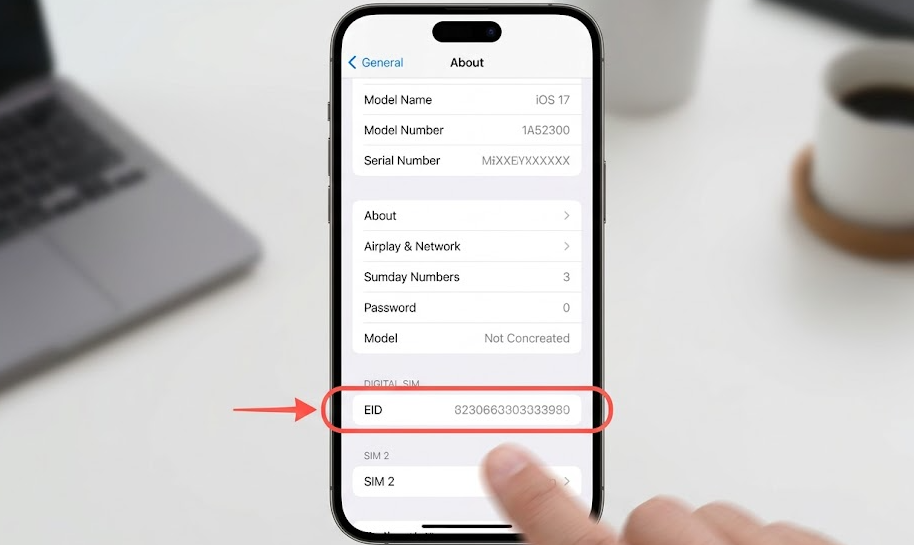
Vérification 2 : Votre iPhone est-il verrouillé par un opérateur ?
Un appareil verrouillé rejettera instantanément un profil eSIM étranger. C'est la raison la plus courante pour laquelle les voyageurs se retrouvent bloqués sans internet dans un terminal international.
Les utilisateurs qui ont acheté des téléphones subventionnés par des plans de paiement directement auprès d'opérateurs comme AT&T, Verizon ou T-Mobile sont les plus susceptibles d'avoir des appareils verrouillés.
Pour vérifier votre statut dès maintenant :
- Ouvrez Réglages
- Appuyez sur Général
- Appuyez sur À propos
- Faites défiler vers le bas jusqu'à Verrouillage de l'opérateur
Si vous voyez Aucune restriction SIM, vous êtes libre de voyager. Si vous voyez SIM Verrouillé, votre téléphone n'acceptera pas un eSIM de voyage tant que vous n'aurez pas résolu la restriction.
Comment déverrouiller eSIM sur iPhone gratuitement
Si votre appareil est restreint, vous devez découvrir comment déverrouiller eSIM sur iPhone gratuitement avant de vous rendre à l'aéroport.
Vous devez contacter votre opérateur d'origine pour lever la restriction. En général, les opérateurs exigent que vous ayez payé l'appareil en totalité et respecté les délais de service actif minimum décrits dans votre contrat. Une fois ces conditions remplies, ils sont tenus de traiter la demande sans vous facturer de frais.
Les lignes de service client vont être fortement encombrées alors que des millions de fans se préparent pour le voyage de la Coupe du Monde. Soumettez votre demande de déverrouillage au moins 7 à 14 jours avant votre vol.
Installez votre eSIM avant de quitter votre domicile
N'attendez pas d'être debout dans une file d'immigration chaotique ou d'essayer de naviguer dans un périmètre de stade bondé pour comprendre une nouvelle technologie.
L'installation d'un profil eSIM est un processus complètement distinct de son activation. La plupart des eSIM de voyage peuvent être installées pendant que vous êtes assis sur votre canapé à la maison. Le cycle de facturation réel et l'utilisation des données ne se déclenchent que lorsque votre téléphone se connecte au réseau pris en charge à votre destination. Éliminer la partie technique de l'installation tôt réduit un énorme stress de voyage.
Comment scanner un code QR pour eSIM sur iPhone
Activer un eSIM via un code QR est simple, à condition de suivre les étapes dans le bon ordre.
Connectez-vous à un Wi-Fi stable
Votre iPhone doit avoir une connexion internet active pour télécharger en toute sécurité le profil eSIM depuis les serveurs du fournisseur.
Installez eSIM
Accédez à Réglages → Cellulaire → Ajouter eSIM. Scannez le code QR dans l'e-mail ou utilisez l'application ByteSIM pour une installation en un clic.
Étiquetez eSIM
Lorsque vous y êtes invité, renommez le eSIM en quelque chose de mémorable comme Coupe du Monde eSIM ou eSIM nord-américain. Cela élimine complètement le risque de diriger accidentellement des données coûteuses via votre SIM physique à domicile.
Activez l'itinérance des données
De nombreux voyageurs manquent cette étape finale cruciale. Une fois le eSIM installé, accédez à son profil de paramètres spécifique et activez Itinérance des données. La plupart des eSIM de voyage nécessitent cela pour communiquer avec les tours cellulaires locaux.
Impossible de scanner le code QR ?
Les fournisseurs vous envoient généralement le code QR par e-mail. Si vous n'avez qu'un seul appareil avec vous, scanner un code affiché sur votre propre écran pose un problème physique évident.
Méthode 1 : Utilisez un deuxième écran
Ouvrez votre e-mail sur un ordinateur portable, une tablette ou le téléphone d'un ami, et scannez l'écran avec l'appareil photo de votre iPhone.
Méthode 2 : Scannez depuis votre application Photos
Si vous utilisez une version récente d'iOS, vous pouvez enregistrer l'image du code QR dans votre pellicule. Pendant l'étape "Utiliser le code QR" dans les réglages, appuyez sur l'icône photo dans le coin inférieur de l'écran de l'appareil photo et sélectionnez l'image enregistrée.
Méthode 3 : Saisie manuelle
Chaque code QR est accompagné de données d'activation manuelles. Appuyez sur "Entrer les détails manuellement" en bas de l'écran de scan. Vous collerez l'Adresse SM-DP+ et le Code d'activation fournis dans votre e-mail de confirmation.
Combien de temps faut-il pour que eSIM s'active sur iPhone ?
Les voyageurs demandent souvent combien de temps il faut pour que eSIM active les réseaux iphone une fois qu'ils atterrissent. Le délai varie en fonction de quelques facteurs environnementaux.
| Processus | Temps typique |
|---|---|
| Installer eSIM | 1-2 min |
| Enregistrement de l'opérateur | 30 sec–5 min |
| Activation complète | 2-5 min |
| Congestion maximale | Jusqu'à 10-15 min |
Les tours cellulaires de l'aéroport sont submergées lorsque quatre énormes vols internationaux atterrissent simultanément. Cette congestion locale, combinée à des signaux faibles à l'intérieur du terminal, peut ralentir considérablement l'enregistrement de l'opérateur.
Si votre écran de paramètres indique "Activation en cours...", laissez-le tranquille. Ne supprimez pas le profil eSIM. Ne redémarrez pas votre téléphone plusieurs fois. N'essayez pas de scanner le code QR une seconde fois, car la plupart des codes sont à usage unique et vous verrouilleront. Connectez-vous simplement au Wi-Fi de l'aéroport, dirigez-vous vers la sortie du terminal pour obtenir un signal plus clair, et laissez l'appareil quelques minutes pour établir une connexion avec le réseau local.
Voyagez à travers les États-Unis, le Canada et le Mexique ?
La Coupe du Monde 2026 est dispersée à travers trois énormes pays. Ne supposez pas qu'un forfait de données local aux États-Unis vous couvre si votre équipe avance et joue son prochain match à Toronto ou Monterrey. Un eSIM canadien local tombera à zéro bar dès que vous franchirez la frontière.
Si votre itinéraire couvre plusieurs pays hôtes, achetez un eSIM nord-américain. Ces forfaits régionaux acheminent intelligemment votre connexion à travers des fournisseurs locaux de premier plan—comme AT&T aux États-Unis, Rogers au Canada et au Mexique—sous un seul solde de données continu.
Un eSIM pour les États-Unis, le Canada et le Mexique
Que vous voliez de Los Angeles à Toronto ou que vous vous rendiez de Mexico à votre prochain match, un eSIM nord-américain vous garde en ligne à travers les États-Unis, le Canada et le Mexique. Pas d'échanges SIM, pas de surprises d'itinérance, juste des données fiables où que le tournoi vous mène.
Obtenez votre eSIM de la Coupe du Monde
Prévenir les frais d'itinérance inattendus
Si vous gardez votre SIM à domicile actif pour recevoir des codes de vérification SMS ou des appels d'urgence, vous devez vous protéger contre les frais d'itinérance. Allez à Réglages → Cellulaire → Données cellulaires. Assurez-vous que votre nouveau eSIM de voyage est sélectionné. En dessous, désactivez Autoriser le changement de données cellulaires. Si vous laissez cela activé, votre iPhone reviendra automatiquement à votre opérateur coûteux dès que votre eSIM de voyage atteindra une zone morte dans un stade.
Problèmes courants de eSIM et solutions
Pourquoi mon iPhone ne scanne-t-il pas le code QR ?
Pourquoi mon eSIM dit "Activation en cours" ?
Pourquoi ai-je du signal mais pas d'internet ?
Puis-je utiliser le même eSIM aux États-Unis, au Canada et au Mexique ?
Puis-je installer un eSIM avant mon vol ?
Vais-je perdre mon numéro WhatsApp ?
Liste de contrôle eSIM de la Coupe du Monde avant l'embarquement
Commentaire