

- Quelle erreur de code QR eSIM voyez-vous ?
- Pourquoi les différents messages d’erreur nécessitent des solutions différentes
- Comment résoudre chaque erreur de code QR eSIM
- Vous avez encore besoin d’aide ? Voici les informations à envoyer à notre équipe d’assistance
- Comment éviter ce problème la prochaine fois
- FAQ
Chaque jour, nous recevons des questions comme celles-ci via notre Centre d’aide : "Pourquoi mon téléphone indique-t-il que eSIM n’est pas pris en charge ?" "Pourquoi ne puis-je pas installer mon eSIM après avoir scanné le code QR ?" "Pourquoi me demande-t-on de contacter mon fournisseur de eSIM ?"
Si vous avez rencontré l’un de ces messages lors de l’installation de votre eSIM de voyage, vous n’êtes pas seul. Bien qu’ils apparaissent tous après le scan du code QR, ils ne signifient pas la même chose. Chaque erreur survient à une étape différente du processus de configuration du eSIM et possède une cause et une solution différentes.
Dans ce guide, nous vous expliquerons ce que signifient réellement les messages d’erreur de code QR eSIM les plus courants, pourquoi ils apparaissent et comment résoudre chacun d’eux étape par étape. Dans de nombreux cas, vous pouvez résoudre le problème vous-même sans attendre l’aide du service client. Les étapes de dépannage ci-dessous sont basées sur des cas réels traités par notre équipe d’assistance clientèle.
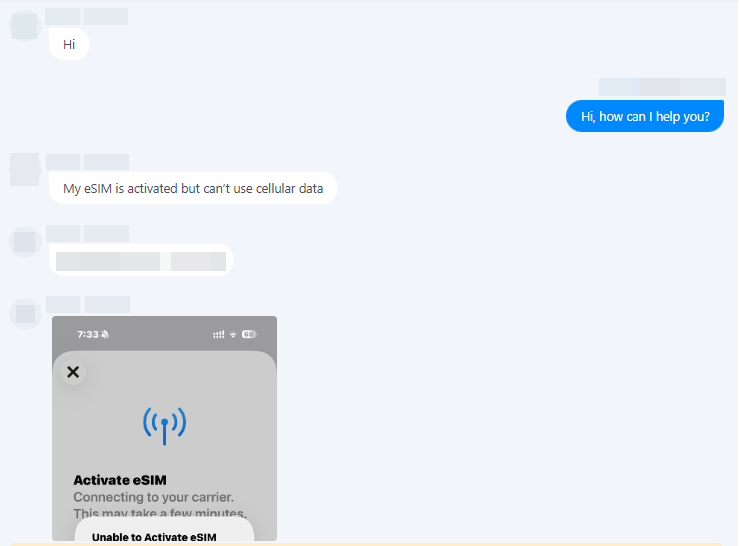
Quelle erreur de code QR eSIM voyez-vous ?
Les erreurs de code QR eSIM ne signifient pas toutes la même chose. Avant d’essayer de résoudre le problème, identifiez d’abord le message exact affiché sur votre téléphone.
Les quatre messages d’erreur de code QR les plus courants sont :
- eSIM non pris en charge – Votre téléphone ne prend pas en charge eSIM ou n’est pas compatible avec l’installation.
- eSIM impossible à ajouter – Le profil eSIM n’a pas pu être ajouté à votre appareil.
- Impossible d’activer eSIM – Le eSIM a été installé, mais n’a pas pu être activé sur le réseau mobile.
-
Forfait déjà utilisé – Le eSIM a déjà été installé sur un autre appareil et ne peut pas être installé à nouveau sur un autre appareil.
Trouvez le message correspondant à celui qui s’affiche à l’écran, puis suivez les étapes de dépannage correspondantes plus loin dans ce guide.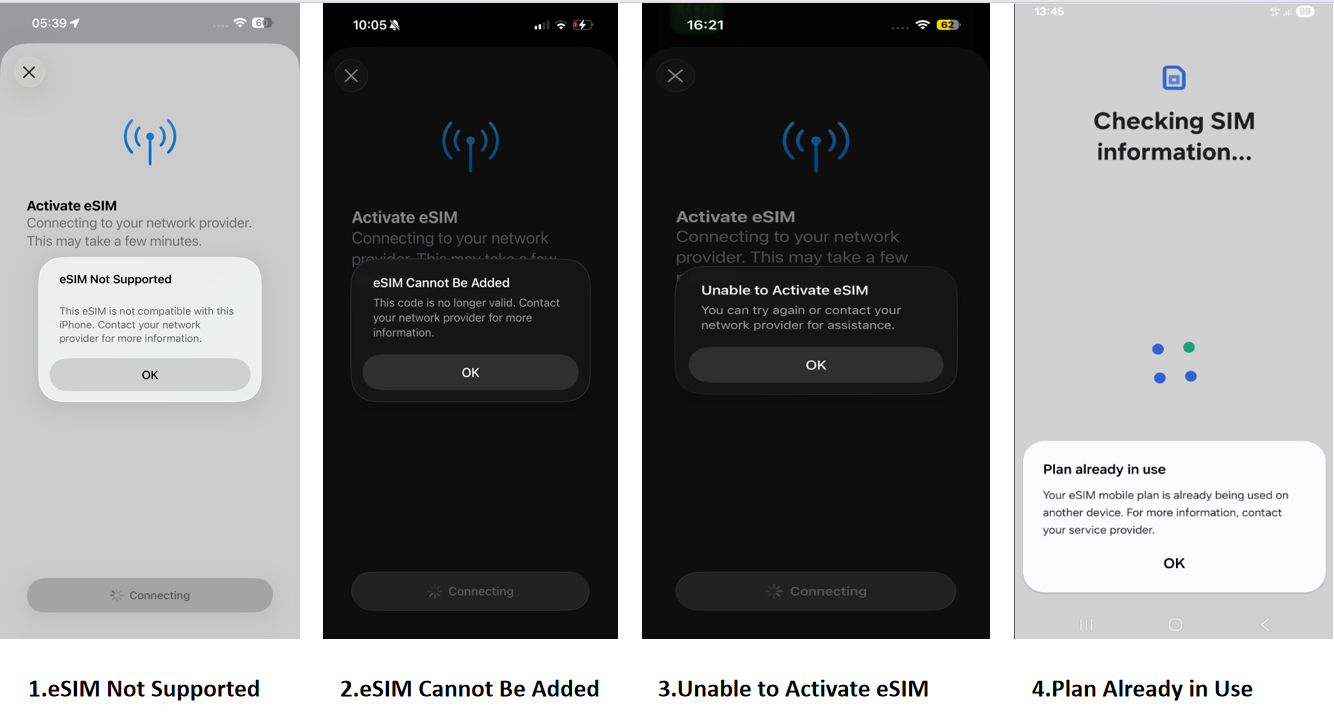
Pourquoi les différents messages d’erreur nécessitent des solutions différentes
① Erreur 1 : eSIM non pris en charge
eSIM non pris en charge signifie généralement que votre appareil ne prend pas en charge la technologie eSIM ou qu’il est limité dans son utilisation. Cela est généralement dû à des téléphones dépourvus de matériel eSIM, appareils verrouillés par l’opérateur, ou à certaines versions régionales qui n’intègrent pas la fonctionnalité eSIM.Par exemple, certains modèles vendus en Chine continentale ne prennent pas en charge eSIM, même si le même modèle de téléphone vendu dans d’autres régions le prend en charge. Avant de réessayer, nous vous recommandons de vérifier la compatibilité de votre appareil avec eSIM à l’aide de notre outil de vérification de compatibilité.
② Erreur 2 : eSIM impossible à ajouter
eSIM impossible à ajouter signifie que le profil eSIM n’a pas pu être ajouté correctement à votre appareil. D’après notre expérience avec le service client, la cause la plus fréquente est une connexion Wi-Fi instable pendant l’installation. De nombreux voyageurs essaient d’installer leur eSIM en utilisant les données mobiles, un point d’accès personnel ou le Wi-Fi gratuit d’un aéroport, ce qui peut interrompre le processus de téléchargement et entraîner l’échec de l’installation. Dans des cas moins fréquents, le problème peut être lié au code QR ou au profil eSIM lui-même.
③ Erreur 3 : Impossible d’activer eSIM
Impossible d’activer eSIM signifie généralement que le profil eSIM a déjà été installé sur votre téléphone, mais qu’il n’a pas été activé correctement. Ce message peut apparaître si vous scannez à nouveau le même code QR après l’installation ou si le eSIM ne parvient pas à se connecter à un réseau mobile compatible lors de l’activation.
④ Erreur 4 : Forfait déjà utilisé
Cette erreur signifie généralement que le eSIM a déjà été installé sur un autre appareil. Dans de nombreux cas, les utilisateurs ne se rendent pas compte que le eSIM a déjà été installé ou ne savent pas sur quel appareil il l’a été.
Comment résoudre chaque erreur de code QR eSIM
Les étapes de dépannage suivantes sont basées sur les quatre erreurs de code QR les plus fréquemment signalées par nos clients.
Erreur 1 : eSIM non pris en charge
Situation 1 : Votre téléphone ne prend pas en charge eSIM
Si votre appareil ne dispose pas du matériel eSIM, le code QR ne peut pas être installé, quel que soit le fournisseur auprès duquel vous l’avez acheté.
Comment vérifier
- Méthode 1 : Vérifiez le modèle de votre téléphone dans notre liste de compatibilité eSIM. Si votre appareil n’est pas répertorié comme compatible avec eSIM, il ne pourra installer aucun eSIM de voyage.
- Méthode 2 : Vérifiez cette liste, puis confirmez directement sur l’appareil :
- iPhone : Réglages → Données cellulaires ou Service mobile → Ajouter eSIM.
- Android : Réglages → Connexions ou Réseau → Gestionnaire SIM → Ajouter eSIM.
Si vous ne voyez pas l’option « Ajouter eSIM » ou « Ajouter un forfait mobile » dans les réglages cellulaires, votre appareil ne prend pas en charge eSIM.
Solution
Malheureusement, ce problème ne peut pas être résolu via les réglages ou les mises à jour logicielles. Vous devrez utiliser un appareil compatible avec eSIM. Si vous avez acheté le eSIM par erreur, contactez notre service client pour vérifier si votre commande peut être remboursée.
Situation 2 : votre téléphone prend en charge eSIM, mais il est verrouillé par un opérateur
Certains téléphones prennent en charge eSIM, mais sont verrouillés sur un opérateur mobile spécifique. Dans ce cas, le téléphone peut refuser les eSIM d’autres fournisseurs.
Comment vérifier
Vérifiez si votre téléphone est verrouillé par un opérateur. Sur de nombreux appareils, cette information se trouve dans les réglages du réseau ou de SIM, ou vous pouvez contacter votre opérateur mobile d’origine.
Solution
Vous devrez demander le déverrouillage de l’appareil à l’opérateur qui l’a verrouillé. Une fois le téléphone déverrouillé, vous pourrez essayer d’installer à nouveau le eSIM.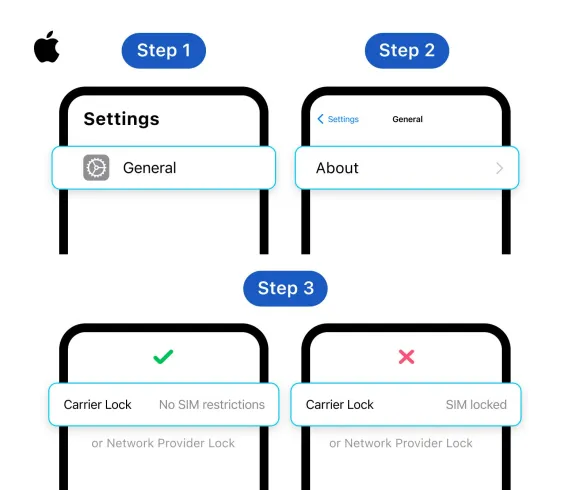
Situation 3 : votre téléphone prend en charge eSIM, mais pas sa version régionale
Certains appareils achetés en Chine continentale Chine, Hong Kong ou Macao peuvent être soumis à des restrictions régionales qui désactivent la fonctionnalité eSIM. Même si le même modèle de téléphone prend en charge eSIM sur d’autres marchés, votre version régionale peut ne pas le prendre en charge.
Comment vérifier
Vérifiez à la fois le modèle de votre téléphone et sa version régionale, car la disponibilité de eSIM peut varier selon le marché. La vérification la plus fiable consiste à aller dans Réglages → Données cellulaires ou Service mobile → Ajouter eSIM. Si cette option n’apparaît pas, cette configuration régionale ne prend probablement pas en charge eSIM.
Solution
Si votre appareil est limité par sa version régionale, aucune solution logicielle n’est possible. Vous devrez utiliser un appareil compatible sans restrictions régionales. Si vous avez acheté le eSIM pour un appareil non compatible, contactez le service client pour discuter des possibilités de remboursement.
Astuce : Vérifiez toujours la compatibilité avec eSIM avant d’acheter un eSIM de voyage. Cela vous fera gagner du temps et évitera les problèmes d’activation ultérieurs.
Erreur 2 : impossible d’ajouter le eSIM
Situation 1 : l’installation a échoué en raison d’une connexion Internet instable
C’est la raison la plus fréquente pour laquelle le message « Impossible d’ajouter le eSIM » apparaît. Lorsque vous scannez le code QR, votre téléphone doit télécharger le profil eSIM depuis le serveur de l’opérateur. Si la connexion Internet est interrompue pendant ce processus, l’installation peut échouer avant que le eSIM ne soit ajouté correctement.
D’après notre expérience avec le service client, cela se produit généralement lorsque les utilisateurs installent leur eSIM en utilisant les données mobiles, un partage de connexion personnel, le Wi-Fi gratuit d’un aéroport ou d’autres réseaux Wi-Fi publics instables.
Solution
- Étape 1 : Redémarrez votre téléphone.
- Étape 2 : Passez à un réseau Wi-Fi stable, comme celui de votre domicile ou de votre hôtel.
- Étape 3 : Scannez à nouveau le code QR et terminez l’installation.
Astuce : Sauf indication contraire sur la page du produit, la plupart des eSIM de voyage peuvent être installées en toute sécurité avant votre départ, lorsque vous êtes connecté à un réseau Wi-Fi stable à votre domicile. Installer votre eSIM avant le départ permet d’éviter les problèmes de réseau dans les aéroports ou autres lieux publics.
Situation 2 : le code QR a atteint sa limite maximale de scans
Certains forfaits eSIM de voyage limitent le nombre de fois où un code QR peut être scanné. Par exemple, certains forfaits n’autorisent que trois tentatives d’installation. Une fois cette limite atteinte, le code QR devient invalide et ne peut plus être utilisé, même si le eSIM n’a pas été installé correctement.
Solution
Contactez notre équipe du service client pour vérifier si votre code QR peut être réinitialisé ou réémis. Les options disponibles dépendent du forfait eSIM concerné.
Remarque : Par exemple, notre forfait Australia - Mega Data Plan with Free Calling autorise actuellement jusqu’à trois scans du code QR.
Situation 3 : votre téléphone a atteint sa limite de stockage de eSIM
La plupart des smartphones ne peuvent stocker qu’un nombre limité de profils eSIM. Si plusieurs eSIM sont déjà installées sur votre appareil, il se peut qu’il n’y ait plus assez d’espace pour en ajouter une nouvelle.
Solution
Accédez à Réglages → Données cellulaires (ou Service mobile) et consultez la liste des SIM installées. Supprimez les profils eSIM expirés ou inutilisés afin de libérer de l’espace de stockage, puis scannez à nouveau le code QR.
Erreur 3 : impossible d’activer le eSIM
Situation 1 : vous n’êtes pas encore arrivé à destination
Dans la plupart des cas, le message « Impossible d’activer le eSIM » ne signifie pas que l’installation a échoué. Il indique généralement que le profil eSIM a déjà été installé correctement sur votre téléphone.
Sur de nombreux appareils, un eSIM nouvellement installé reste désactivé par défaut jusqu'à ce que vous l'activiez manuellement. Pour cette raison, de nombreux utilisateurs ne se rendent pas compte que l'installation a réussi et essaient à nouveau de scanner le code QR, ce qui déclenche ce message d'erreur.
Solution
Accédez à Réglages → Données cellulaires (ou Service mobile) et consultez votre liste de cartes SIM. Le eSIM nouvellement installé est généralement la dernière SIM de la liste et peut apparaître comme étant désactivé.
- Si vous trouvez le eSIM, ne scannez pas à nouveau le code QR. Laissez simplement le eSIM installé sur votre téléphone et activez-le lorsque vous arriverez à destination en suivant les instructions d'activation fournies avec votre commande.
- Si vous ne savez pas quel eSIM a été installé, vous pouvez l'identifier à l'aide de son ICCID, qui est unique à chaque profil eSIM.
Comment trouver l'ICCID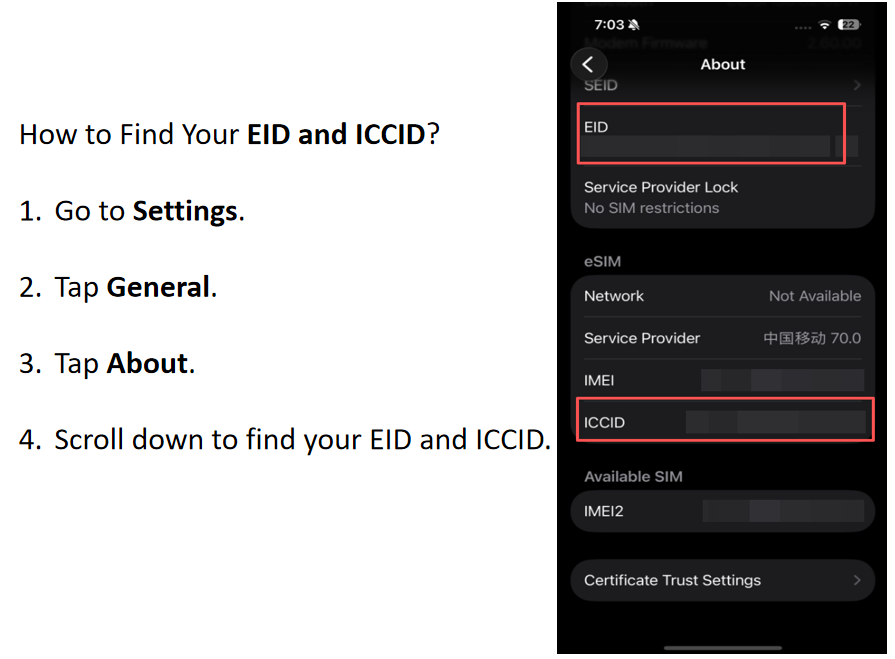
⚠️Remarque : L'ICCID ne s'affiche que lorsque le eSIM est activé. Si vous ne trouvez pas l'ICCID, activez d'abord le eSIM, puis consultez à nouveau les réglages. Une fois que vous avez trouvé l'ICCID, vous pouvez le transmettre à notre équipe d'assistance afin que nous puissions identifier rapidement le bon eSIM.
Situation 2 : Vous êtes déjà arrivé à destination
Si vous êtes déjà arrivé à destination, mais que vous ne pouvez toujours pas accéder aux données mobiles, ne supposez pas que le eSIM n'a pas été installé. Cette erreur indique généralement que l'installation a bien été effectuée et que l'étape suivante consiste à l'activer plutôt qu'à le réinstaller.
Étape 1 : Vérifiez que le eSIM figure dans les réglages des SIM de votre téléphone.
Étape 2 : Suivez les instructions d'activation fournies avec votre commande pour activer le eSIM
Étape 3 : Définissez-le comme ligne de données mobiles et activez l'itinérance des données.
Si vous avez suivi toutes les étapes d'activation, mais que le eSIM ne fonctionne toujours pas, veuillez contacter notre service client pour obtenir une assistance supplémentaire.
Important : Une fois que vous avez confirmé que le eSIM a été installé, vous n'avez pas besoin de scanner à nouveau le code QR, sauf si notre équipe d'assistance vous le demande expressément. Scanner plusieurs fois le même code QR ne réinstallera pas le eSIM et peut entraîner d'autres problèmes d'activation.
Erreur 4 : Forfait déjà utilisé
Situation 1 : Vous savez sur quel appareil le eSIM a été installé
Cela se produit généralement lorsque le eSIM a été installé sur votre propre téléphone, l'appareil d'un membre de votre famille ou un appareil qui a ensuite été réinitialisé ou effacé. Comme vous savez quel appareil a été utilisé à l'origine, l'EID peut encore servir à vérifier l'installation.
Solution
Contactez notre équipe d'assistance et demandez-nous de vérifier l'EID associé à votre eSIM. Comparez-le ensuite à l'EID de l'appareil sur lequel vous pensez que le eSIM a été installé.
- Si les EID correspondent, le eSIM est déjà associé à cet appareil et doit continuer à y être utilisé.
- Si le eSIM a été installé par erreur sur le mauvais appareil, veuillez contacter notre équipe d'assistance afin de vérifier si votre forfait eSIM spécifique permet de réinitialiser ou de réémettre un code QR.
Astuce : Même si vous avez réinitialisé ou effacé le téléphone après avoir installé le eSIM, l'EID de l'appareil reste le même. Vous pouvez toujours fournir l'EID à notre équipe d'assistance pour l'aider à vérifier l'installation d'origine.
Situation 2 : Vous ne savez pas sur quel appareil le eSIM a été installé
Si vous avez vérifié les EID de tous les appareils auxquels vous avez actuellement accès et qu'aucun ne correspond à l'EID associé à votre eSIM, il est impossible d'identifier l'appareil d'installation d'origine. Cela peut se produire si le eSIM a été installé sur un autre appareil auquel vous n'avez plus accès ou dans d'autres circonstances imprévues.
Solution
Veuillez contacter notre équipe d'assistance. Nous examinerons votre commande et vérifierons les données d'installation afin de déterminer la solution la plus appropriée pour votre forfait eSIM. Selon le produit et la cause du problème, cela peut inclure la réinitialisation du code QR ou l'émission d'un eSIM de remplacement.
Comment trouver l'EID de votre appareil
Vous avez encore besoin d'aide ? Voici les informations à envoyer à notre équipe d'assistance
Si vous avez essayé les étapes de dépannage ci-dessus, mais que vous ne parvenez toujours pas à résoudre le problème, ne vous inquiétez pas. Notre équipe d'assistance se fera un plaisir de vous aider.
Pour accélérer le processus de dépannage, veuillez préparer les informations suivantes avant de nous contacter. Ces informations nous aideront à identifier le problème beaucoup plus rapidement et à limiter les échanges nécessaires.
1. Votre numéro de commande/numéro de série ou l'adresse e-mail utilisée pour l'achat
Cela nous aide à retrouver rapidement votre commande et à vérifier les informations de votre eSIM.
2. Une capture d'écran du message d'erreur
Veuillez prendre une capture d'écran complète du message d'erreur affiché sur votre téléphone. Les différents messages d'erreur nécessitent des étapes de dépannage différentes.
3. Une capture d'écran de votre liste de SIM
Une capture d'écran de votre liste de SIM nous aide à confirmer si le eSIM a déjà été installé et à identifier les profils SIM existants sur votre appareil.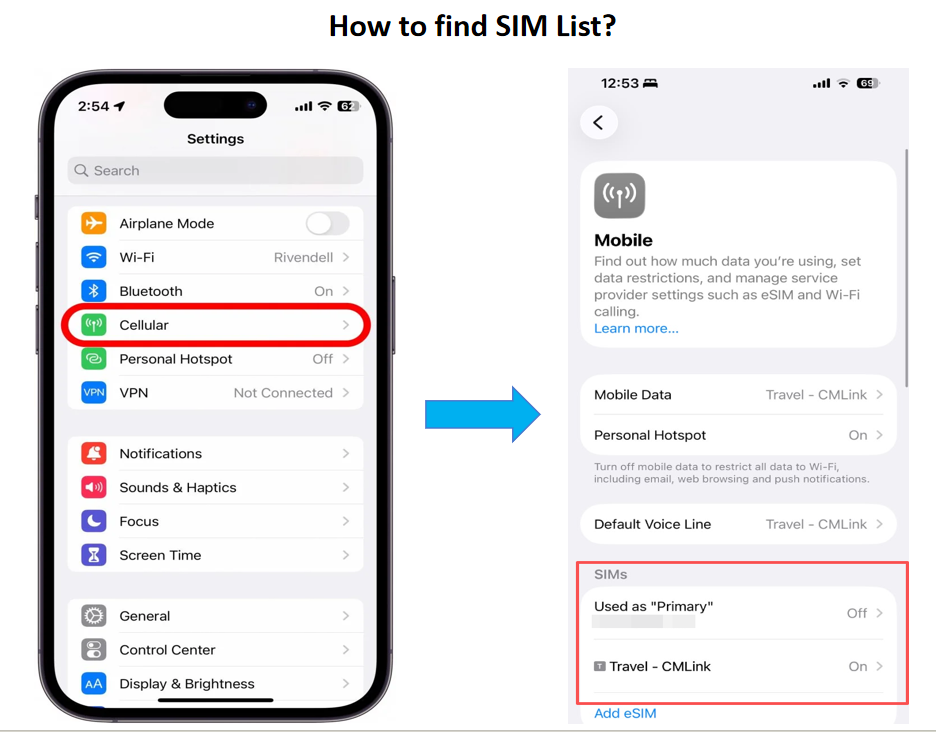
4. Une capture d'écran de l'EID et de l'ICCID (si disponibles)
Si le eSIM a déjà été installé, l'EID nous aide à vérifier à quel appareil le eSIM est associé, tandis que l'ICCID nous permet d'identifier le profil eSIM exact associé à votre commande.
Conseils : Plus vous fournissez d'informations, plus vite nous pourrons identifier la cause du problème et vous proposer la solution appropriée.
Comment éviter ce problème la prochaine fois
Bien que certains problèmes soient inévitables, de nombreuses erreurs liées au code QR eSIM peuvent être évitées en suivant quelques étapes simples avant l'installation :
- Vérifiez la compatibilité avec eSIM avant l'achat. Assurez-vous que votre appareil prend en charge eSIM et qu'il n'est pas verrouillé par un opérateur.
- Installez votre eSIM sur un réseau Wi-Fi stable. Évitez les données mobiles, les points d'accès personnels et les réseaux Wi-Fi publics pendant l'installation.
- Lisez attentivement la page du produit. Certains eSIM disposent d'instructions d'installation spécifiques ou d'une limite concernant le nombre de scans du code QR.
- Conservez votre code QR en lieu sûr et ne le partagez pas. Le code QR est unique à votre eSIM et ne doit pas être partagé avec d'autres personnes.
- Installez-le avant votre départ lorsque cela est possible. Cela vous laisse le temps de résoudre les éventuels problèmes avant votre voyage.
En suivant ces étapes, vous pourrez éviter la plupart des erreurs courantes d'activation de eSIM.
FAQ
Oui, pour la plupart des eSIM de voyage, nous vous recommandons d'installer le eSIM avant votre départ, tout en étant connecté à un réseau Wi-Fi stable.
Cependant, certains produits commencent à décompter leur période de validité immédiatement après l'installation. Si la page du produit contient des mentions telles que "La validité commence immédiatement après l'installation" ou "N'achetez le produit que lorsque vous êtes prêt à l'utiliser", nous vous recommandons d'attendre votre arrivée à destination avant d'installer le eSIM afin d'éviter de commencer votre période de validité trop tôt.
Conseil : Vérifiez toujours la description du produit pour connaître les éventuelles instructions spéciales d'installation ou d'activation avant de scanner le code QR.
En général, non. Pour la plupart de nos eSIM de voyage, la période de validité commence uniquement après l'activation réussie du eSIM et sa connexion à un réseau mobile pris en charge à destination.
Cependant, certains forfaits commencent à décompter leur période de validité immédiatement après l'installation. Dans ce cas, nous l'indiquerons clairement sur la page du produit avant l'achat.
Oui, dans la plupart des cas. La plupart de nos eSIM de voyage permettent de scanner plusieurs fois le même code QR pendant l'installation. Cependant, un petit nombre de forfaits eSIM n'autorisent que trois scans du code QR au maximum.
Pour éviter d'atteindre la limite de scans, assurez-vous d'être connecté à un réseau Wi-Fi stable avant d'installer votre eSIM. Nous vous recommandons d'éviter les données mobiles, les points d'accès personnels et les réseaux Wi-Fi publics, car une connexion instable peut interrompre l'installation et vous obliger à scanner à nouveau le code QR.
Une fois votre achat confirmé, vous recevrez un e-mail contenant le code QR de votre eSIM. Cet e-mail contient également un rappel important : ne supprimez pas le eSIM après l'installation, car certains forfaits eSIM ne permettent qu'une seule installation.
Si vous supprimez accidentellement votre eSIM, essayez d'abord de le réinstaller à l'aide du code QR d'origine. Si l'installation réussit, vous pourrez continuer à utiliser votre eSIM normalement.
Si le code QR ne fonctionne plus ou si le eSIM ne peut pas être réinstallé, veuillez contacter notre équipe d'assistance clientèle. Nous vérifierons les caractéristiques de votre forfait eSIM et vous indiquerons si le code QR peut être réinitialisé ou si une autre solution est disponible.
Non. Un eSIM ne peut être installé et utilisé que sur un seul appareil. Une fois le eSIM correctement installé, le même code QR ne peut pas être utilisé pour l'installer sur un autre téléphone.
Si vous prévoyez de changer d'appareil, veuillez d'abord contacter notre équipe d'assistance clientèle afin de vérifier si votre forfait eSIM permet le transfert ou la réémission du code QR.
À retenir : La plupart des erreurs liées au code QR eSIM peuvent être résolues en identifiant le message d'erreur approprié et en suivant les étapes de dépannage correspondantes. En cas de doute, contactez l'assistance avec les détails de votre commande et des captures d'écran afin d'obtenir une aide plus rapide.
© eSIM Guide de dépannage — Corrigez les erreurs de code QR et restez connecté pendant vos voyages.