PixelでSIMカードをeSIMに変換するにはどうすればいいですか?
Jan 30,2024 | wilming
ステップ1: デバイスがeSIMと互換性があるか確認してください
ステップ2:キャリアがeSIMの転送をサポートしていることを確認してくださいステップ3:IMEIとEID情報を準備するステップ4:ご利用の通信事業者のカスタマーサービスにお問い合わせくださいステップ5:転送したeSIMをテストしますGiffgaff SIMカードをeSIMに変換する方法eSIMのエッジを従来のSIMと比較結論はもっと詳しく知りたいですか?
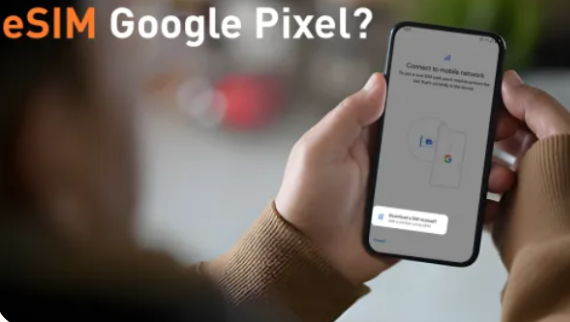
モバイル技術の進化は、デジタル時代における接続性を向上させ、ユーザー体験をスムーズにしています。この点において、eSIM(埋め込みSIM)技術の台頭は最新の進展の一つであり、提供しています。Pixelユーザーデジタルで取り外し不可能なSIMカードの便利さを備えています。Pixelデバイスで物理SIMカードからeSIMに移行したいですか?この包括的なガイドが、プロセスをステップバイステップで案内します。
ステップ1: デバイスがeSIMと互換性があるか確認してください
最初に、あなたのPixelデバイスがeSIM機能をサポートしているかどうかを確認してください。一部のPixel電話にはeSIMが搭載されており、ユーザーは物理的なSIMカードを必要とせずにモバイルネットワークプランを有効にすることができます。eSIMの互換性を確認したい場合は、デバイスの仕様書やユーザーマニュアルを参照してください。また、Pixel公式ウェブサイトであなたの電話がeSIMに対応しているかどうかを確認するか、キャリアに相談するために電話をかけることもできます。
ステップ2:キャリアがeSIMの転送をサポートしていることを確認してください
あなたのモバイルキャリアがeSIM転送をサポートしていることを確認するためには、デバイスの互換性も確認することが重要です。一部のキャリアは現在eSIMサポートを提供していない場合があり、eSIMプロファイルのアクティベーションおよび転送には特定の要件や制限がある可能性があります。彼らのeSIM転送ポリシーや、特定のモバイルプランに対するeSIM移行をサポートしているかどうかを確認するには、キャリアに直接問い合わせるか、公式ウェブサイトを訪問してください。
ステップ3:IMEIとEID情報を準備する
あなたのPixelがeSIM転送の要件を満たしている場合、SIMカードをeSIMに転送できます。今すぐ、次に進んでください。設定>端末情報IMEI(SIMスロットID)が15桁下の番号を入力してください。その後、1つのSIMカードと一致するIMEIをタップすると、下にEID(デバイスID)が表示されます。32桁番号をメモして、今後の使用のためにIMEIとEIDを記録してください。


ステップ4:ご利用の通信事業者のカスタマーサービスにお問い合わせください
彼らは、キャリアのカスタマーサービスに連絡した際に、PixelにeSIMをインストールおよびアクティブ化するための具体的な手順を案内します。アクティベーションプロセスを完了するには、オンラインカスタマーサービスに転送情報(IMEIおよびEID)を送信し、サービス担当者のガイドに従い、eSIMをインストールするためのQRコードをメールで受け取る必要があります。

カスタマーサービスヘルプライン
-
まず、物理SIMカードからeSIMにサービスを変更したいことを知らせるために、アクティブな電話番号でのSIMからeSIMへの交換を行いたいと伝えてください。
-
関連する番号(IMEI、EID)を提供するよう求められた場合は、必要な情報をカスタマーサービスのダイアログに貼り付けるようにしてください。
-
あなたのキャリアは、提供されたIMEI&EID番号を受け入れると、eSIMサービスの新しい19桁のICCID番号を含むテキストを生成して送信します。
-
新しく受け取ったeSIM番号を確認するには、ダイアログボックスに提供された転送ガイドに従ってください。確認後、通常はeSIM ICCIDを確認するよう促すIVR電話がかかってきます。このプロセス中は、着信に注意を払い、スパム電話をブロックしないようにすることが重要です。確認の電話を逃さないようにしてください。
-
検証コールの後、eSIMの転送における最終ステップは、エージェントにあなたのメールアドレスを提供することです。彼らはその後、eSIMをPixelに設定するために必要なQRコードを送信します。eSIMをインストールする前に、デバイスがWi-Fiネットワークまたは代替のモバイルデータに接続されていることを確認することが重要です。
-
行く設定
-
タップするネットワークとインターネット
-
タップモバイルネットワーク
-
安定したWi-Fiまたは他のモバイルデータに接続し、「をタップしてください。代わりにSIMカードをダウンロードしますか?「
-
タップする次メールで送信されたQRコードをスキャンするためのスキャンフレームがあります。
-
すると「活性化"ボタン、インストールだけを希望する場合は、タップしてください"別のネットワークを使用する「
-
eSIMが追加されるまで待ってからタップしてください。終わり
-
その後、eSIMがネットワークとインターネットのページに表示されます。
-
すべての設定が完了したら、eSIMにテキストを送信して、動作するか確認できます。
ステップ5:転送したeSIMをテストします
Wi-Fiをオフにして、eSIMデータプランのみを有効にしてください。次に、ランダムなウェブサイトを訪問するか、オンラインアプリ(例:Facebook、X、YouTube、Telegram)を使用して、eSIMプランのパフォーマンスを確認してください。さらに、テキストメッセージを送信し、誰かにテキストを送ってもらうように依頼し、電話をかけて誰かに電話をかけてもらうように頼んでください。
Giffgaff SIMカードをeSIMに変換する方法
Giffgaffは、コミュニティ主導のアプローチと柔軟性で知られており、eSIM技術を利用しています。では、GiffgaffのSIMカードをeSIMに変換する方法を見てみましょう。
- ダウンロードGiffgaff APP: Google Playストアにアクセスしてダウンロードしてください最新バージョンGiffgaffアプリ
- アプリを開き、右下隅をクリックします。アカウントオプションをクリックします。次に、SIM。
- 次に、タップします。SIMカードを交換する。
- クリックする新しいeSIMに切り替えてください。このオプションが表示されない場合は、アプリが最新バージョンに更新されていない可能性があります。
- 最後に、「同意する」にチェックを入れます。次にタップします。スイッチを起動する。
> 取得Giffgaff UK eSIM今 <
eSIMのエッジを従来のSIMと比較

明るい若い女性観光客がスマートフォンを使っている写真
eSIM、または埋め込み型SIMは、従来の物理SIMカードと比較していくつかの利点を提供します:
1. 柔軟性eSIMの顕著な利点の一つは、その柔軟性です。物理的なSIMカードとは異なり、eSIMはデバイスに組み込まれており、リモートでプログラムおよび再プログラムすることができます。これにより、ユーザーは物理的にSIMカードを交換することなく、異なるモバイルキャリアやプランに切り替えることができます。
2. 利便性: eSIMを使用すれば、デリケートな物理SIMカードを扱ったり、紛失や損傷を心配したりする必要はありません。モバイルプランのアクティベーションや変更はデジタルで行うことができ、ユーザーにとってより便利な体験を提供します。
3. 省スペースeSIM技術の統合により、デバイスに専用の物理SIMカードスロットが不要になり、海外旅行時に他のローカルSIMカードのためのスペースが確保されます(現在、eSIMはすべての国で非常に人気があるわけではありませんが、外国のSIMカードを使用している間も元のeSIMを保持することができます)。
4. 複数デバイス接続: eSIM は、ユーザーがスマートウォッチやタブレットなどの複数のデバイスを同じモバイルプランに接続できるようにし、各デバイスに対して別々の物理SIMカードを必要としません。これにより、デバイス管理が簡素化され、全体的なユーザー体験が向上します。
5. 国際ローミング: eSIM は、ユーザーが旅行中にローカルの eSIM プランを追加できるようにすることで、シームレスな国際ローミングを実現し、現地のキャリアからの物理SIMカードを必要としなくなります。
6. 環境に優しい: eSIMへの移行は、物理SIMカードの製造と廃棄によって生じるプラスチック廃棄物の削減に寄与し、環境に配慮した取り組みに沿っています。
これらの利点により、eSIM技術は現代の接続ニーズに対する魅力的で多用途なソリューションとして位置付けられ、ユーザーにモバイルプランやデバイスの管理においてより大きな柔軟性、便利さ、効率を提供します。
結論は
従来のSIMカードからeSIMへの移行は、Google Pixelデバイスにおけるモバイル接続の飛躍を表しています。ユーザーフレンドリーなアクティベーションプロセスと、Pixelデバイス用のeSIM転送ツールの追加の便利さにより、GoogleはPixelシリーズをモバイル接続の未来を受け入れる先駆者として位置づけています。示された手順に従い、該当する場合はeSIM転送ツールを活用することで、ユーザーはSIMカードをeSIMにシームレスに変換し、PixelデバイスでデジタルSIMカード体験の柔軟性と効率を楽しむことができます。
もっと詳しく知りたいですか?
コメント