Wi-Fi信号強度の測定と改善方法
Sep 12,2024 | Snowdust
目次
ByteSIM eSIM: 弱いWiFi信号を克服するためのソリューション
Wi-Fi信号とは何ですか?
WiFi信号はデータの無線導管として機能し、スマートフォン、ラップトップ、タブレットなどのデバイスがインターネットやローカルネットワークに接続できるようにします。これは、通常2.4 GHzまたは5 GHzの周波数帯域のラジオ波に依存して、ルーターまたはアクセスポイントと接続されたデバイス間の通信を促進し、インターネットや共有ネットワークリソースへの無線アクセスを提供します。接続の速度と信頼性は、WiFi信号の強度と品質に依存しています。
Wi-Fi信号強度とは何ですか?
WiFi信号強度は、あなたのデバイス(スマートフォン、ラップトップ、タブレットなど)とWiFiルーターまたはアクセスポイントとの接続の強さを指します。強い信号は、データ転送速度の向上、スムーズなストリーミング、全体的なインターネットパフォーマンスの向上をもたらしますが、弱い信号は速度の低下、接続の切断、ネットワークの信頼性の低下を引き起こします。信号強度は通常、ルーターからの距離、他のデバイスからの干渉、壁などの物理的障害物といった要因に影響されます。
WiFi信号値:これらは何を表しているのか?
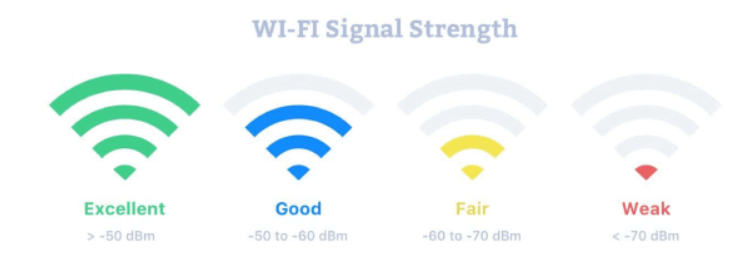
WiFi信号強度は1ミリワット(dBm)に対するデシベルで測定され、通常は-30 dBm(最強)から-90 dBm(最弱)までの範囲です。これらの値が何を表しているかの一般的なガイドは次のとおりです:
| 受信信号強度表示 | 信号強度 | 期待される品質 |
| -30 dBm~-50 dBm | 良好な信号 | 高速な速度と安定した接続を体験できます。 |
| -51 dBm~-60 dBm | 良好な信号 | ほとんどのオンライン活動は中断なくうまく機能します。 |
| -61 dBm~-70 dBm | フェアシグナル | 速度が遅くなることに気付くかもしれません。特に、ストリーミングのような高帯域幅のアクティビティでは。 |
| -71 dBm~-80 dBm | 信号が弱い | 基本的なブラウジングはまだ機能するかもしれませんが、他の活動は遅くなるでしょう。 |
| -81 dBm~-90 dBm | 電波状態が悪い | 接続が頻繁に切断される可能性があり、ほとんどのオンライン作業が困難になります。 |
Wi-Fi信号強度の測定方法
WiFi信号強度を測定するのは簡単で、特別なツールなしでさまざまなデバイスで行うことができます。異なるプラットフォームで信号強度を確認する方法は次のとおりです。
Windows
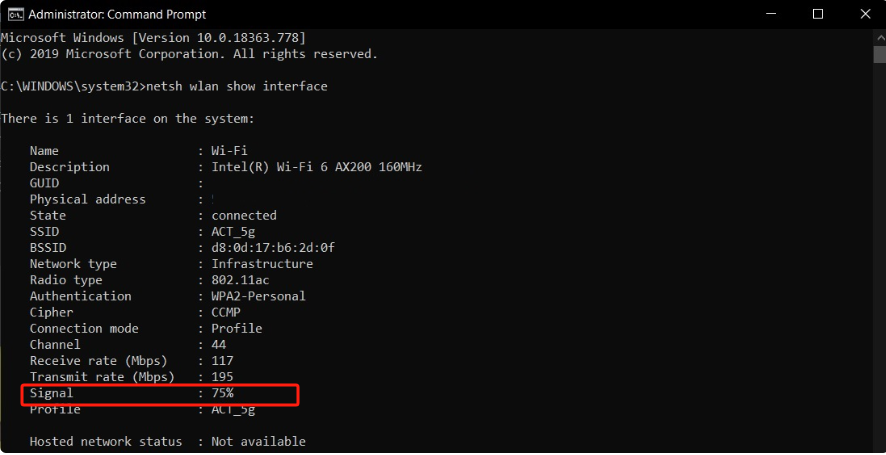
コマンドプロンプトを使用して、より正確な測定を行うことができます:
- スタートメニューを開きます。次に、「コマンド」と入力すると、コマンドプロンプトが表示されます。
- 開ける コマンドプロンプトとタイプnetsh wlan show interfaces。
- 信号強度の値を探してください。これはパーセンテージで表示されます。
代わりに、Windows 10でWi-Fi信号強度を確認するには、PowerShell以下の手順に従ってください。
- スタートメニューを右クリックするか、Windows+X。
- 選択Windows PowerShell (管理者)表示されるメニューから選択してください。
- PowerShellウィンドウに次のコマンドを入力します:(netsh wlan show interfaces) -Match ‘^\s+信号’ -Replace ‘^\s+信号\s+:\s+’
- このコマンドは、現在の接続の正確なWi-Fi信号強度を表示します。

Mac OS
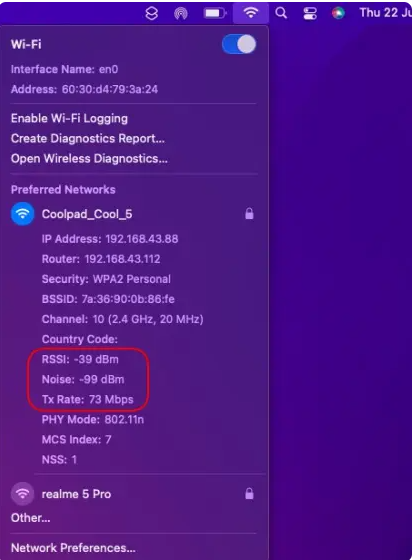
- ホールドオプションキーを押し、メニューバーのWiFiアイコンをクリックします。
- 詳細なドロップダウンメニューが表示され、現在の接続のRSSI(受信信号強度指標)値がdBmで示されます。値が0に近いほど、信号は良好です。
iOSとAndroid
- の上 iOS、行く設定>Wi-Fi接続しているネットワークの横にあるWiFi信号バーを探してください。
- の上 アンドロイド、 開ける 設定>ネットワークとインターネット>Wi-Fiネットワーク名をタップすると、信号強度がdBmまたはパーセンテージで表示されます。
Wi-Fi信号強度を確認するためのツール
WiFi信号強度の詳細な分析のために、さまざまなアプリやツールが詳細なデータを提供できます:
WindowsおよびMac向け:
- ネットスポット: あなたの家やオフィス全体のWiFi信号強度の視覚的マップを提供します。
- WiFiアナライザー信号強度を可視化し、WiFiチャネルを最適化するのに役立ちます。
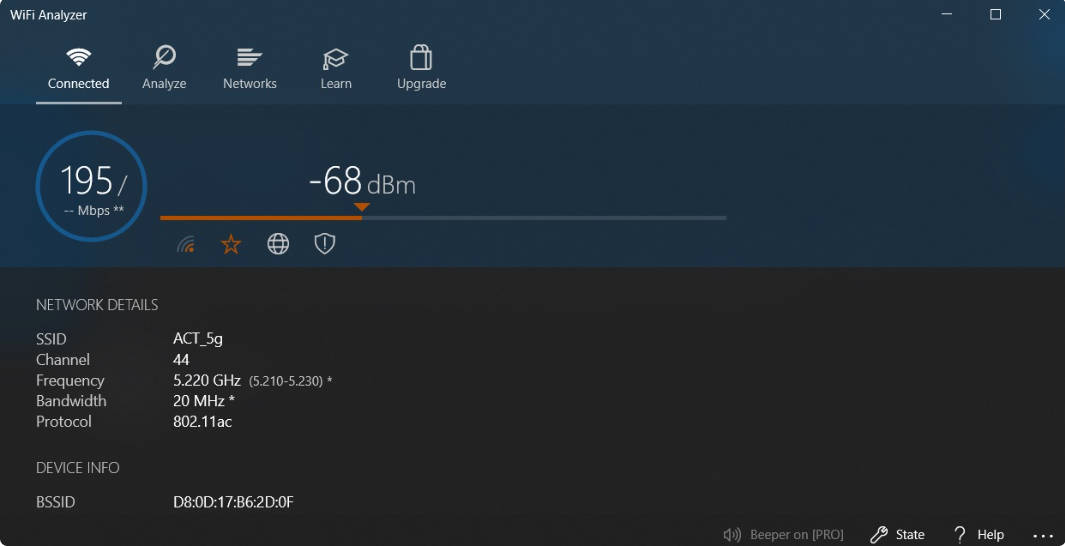
iOSおよびAndroid向け:
- WiFiアナライザー(Android版)信号強度、チャネル使用状況、干渉に関するリアルタイムデータを提供します。
- AirPortユーティリティ(iOS)信号強度と干渉をスキャンすることができます。
Wi-Fi信号強度を向上させるためのヒント
1. 中心地を選ぶ
ルーターを自宅やオフィスの中心に配置することで、信号の均等な分配を確保できます。片側に置きすぎると、特定のエリアでカバーが弱くなる可能性があります。
2. 障害物を避ける
壁、家具、大型家電はWiFi信号を遮ったり弱めたりする可能性があります。信号強度を向上させるために、ルーターを物理的な障害物から遠ざけてください。
3. ルーターの近くにいる
ルーターに近いほど、信号は強くなります。可能であれば、最高の速度と接続の安定性を得るために、ルーターの近くでデバイスを使用してください。
4. モバイル端末を使って安定した接続を確保する
モバイルデバイスは、しばしば2.4 GHzと5 GHzのバンドを切り替えることができます。ニーズに最も適したバンドを使用していることを確認してください。5 GHzバンドはより高速な速度を提供しますが、範囲は短く、2.4 GHzはより広いエリアをカバーします。
5. 最小信号を増加させるためにワイヤレスリピーターを追加する
WiFiエクステンダーやリピーターをインストールして、カバレッジが弱いエリアで信号強度を向上させます。これらのデバイスはデッドスポットを埋め、スペース全体でより一貫した接続を確保するのに役立ちます。
6. アクセスポイントに接続しているユーザーを確認します。
ネットワーク上に多くのデバイスや未承認のユーザーがいると、接続が遅くなる可能性があります。全体的なWiFiパフォーマンスを向上させるために、定期的にアクセスを確認し制限してください。
古い機器を交換して信号品質を向上させる
古いルーターを使用している場合、最新のWiFi規格をサポートしていない可能性があります。より良い技術を備えた最新のルーターにアップグレードすることで、WiFi信号の強度とパフォーマンスを大幅に向上させることができます。
ByteSIM eSIM: 弱いWiFi信号を克服するためのソリューション
eSIM をあなたのeSIM対応スマートフォン または ラップトップ信頼できる代替手段を提供します、不安定なWiFi接続に対して。
eSIMは自宅での接続問題を解決するのに役立ちますが、特に混雑した公共の場で有益です。例えば、JFK、マイアミ、ラスベガスなどの空港では、ユーザーのトラフィックが多く、WiFi信号に干渉し、その強度を低下させることがあります。
アメリカへの旅行を計画している場合、例えば、選択することができます。ByteSIM アメリカ eSIM公共WiFiネットワークに頼るよりも、より信頼できる選択です。
ByteSIM eSIM を使用すると、次のことができます。
コメント