PDP認証の失敗を解決する最も簡単な方法
Sep 13,2024 | Snowdust
目次
今日は、多くのiPhoneおよびiPadユーザーが直面する一般的な問題に取り組みます。時々、eSIMや携帯ネットワークへの接続に問題が発生し、「PDP認証失敗」というエラーが表示されることがあります。その名前が示すように、このエラーは携帯ネットワークの認証に関連しています。
今この問題に直面している場合、または将来的に直面する可能性がある場合、最善の行動は読み続けることです。ここで ByteSIMこの問題を解決し、あなたが支払っているサービスを完全に楽しむために必要なすべての情報と支援を提供しています。
PDP認証失敗とは何ですか?
携帯データを使用しようとすると、iPhoneユーザーは時々「PDP認証失敗」というメッセージに遭遇することがあります。簡単に言うと、これは携帯データ接続の自動設定が正しく完了していないことを意味し、できるだけ早く修正する必要があります。
あなたはPDPが何を意味するのか、そしてこの問題をどのように解決するのかについても興味があるかもしれません。心配する必要はありません—PDPはパケットデータプロトコルの略です。携帯ネットワークを介してインターネットに接続するために、あなたの電話が使用する方法です。
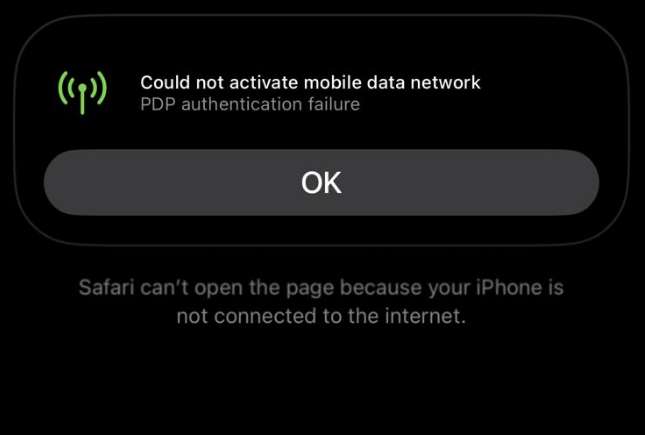
以前に述べたように、PDP認証の失敗は、セルラーネットワークがあるときに発生します。正しく設定されていませんしかし、心配する必要はありません。この問題は一般的であり、通常は解決できます。迅速かつ容易に解決このエラーはスマートフォンに限定されず、iPadでも発生する可能性があることに注意する価値があります。
デバイスの設定に関する問題であることを忘れないでください。工場での欠陥ではありません. では、iPhoneとiPadのセルラーデータを修正するためのステップバイステップガイドを見ていきましょう。
また、海外でこの問題に遭遇した場合は、覚えておいてください。 データプラン付きの国際電話eSIM、あなたの携帯電話サービスプロバイダーもエラーの解決を手伝ってくれます。
PDP認証失敗の原因は何ですか?
PDP認証の失敗は、モバイルデバイスがセルラーデータネットワークへの接続を確立するのを妨げます。だからこそ基本を理解する非常に重要です。
まず、この問題はデバイスのネットワーク設定に起因していることを知っておくことが重要です。iPhoneでもiPadでも同様です。PDPの失敗は次のことに関連している可能性があります。あなたの設定、またはeSIMのエラーが原因である可能性があります。場合によっては、eSIMのセルラーデータが切れているだけかもしれません。残りのデータがない状態で接続を試みると、このエラーが発生する可能性があります。
このアラートがあなたのデバイスに表示される理由はいくつかあります。修理が簡単なものもあれば、電話を損傷しないように専門家の助けが必要なものもあります。それでも、問題を理解し、迅速な解決策を見つけることは常に有益ですので、iPhoneやiPadを中断なく楽しみ続けることができます。
iPhoneでのPDP認証失敗のトラブルシューティング手順
これらの問題が発生したとき、私たちの本能は迅速に、かつ大きな時間コストをかけずに対処することです。この状況のポジティブな点は、電話が改ざんされる可能性のある場所に行く必要なく、簡単かつ迅速にすべてを修正できることです。
による 既存のネットワーク設定をリセットする新しいものを自動的に生成することで、ほとんどのPDP認証の失敗を解決できます。以下はその手順です。
iPhoneのネットワーク設定をリセットする
電話のネットワーク設定をリセットすることで、問題は通常解決できます。一般的に、電話が自動的に新しいプロトコルに切り替わらないように現在のものがオペレーターやSIMカードによってサポートされなくなったときに。リセットすることで、デバイスに新しいプロトコルを検索して接続するよう促し、インターネット接続の問題を解決します。
これらの手順に従うことで、自分で簡単に行うことができます。
- iPhoneを切り替えて機内モード。
- 飛行機モードをオフにするのは、約5〜10秒待った後です。
- iPhoneを再起動してください。
- デバイスが再起動したら、セルラー設定に移動し、モバイルネットワーク設定をリセットしてください。
- お使いのiPhoneによって、ネットワーク設定の場所は異なる場合があります。
-
- 一般的な>リセット>ネットワーク設定をリセット
- 一般的な>iPhoneの転送またはリセット>リセット>ネットワーク設定をリセット
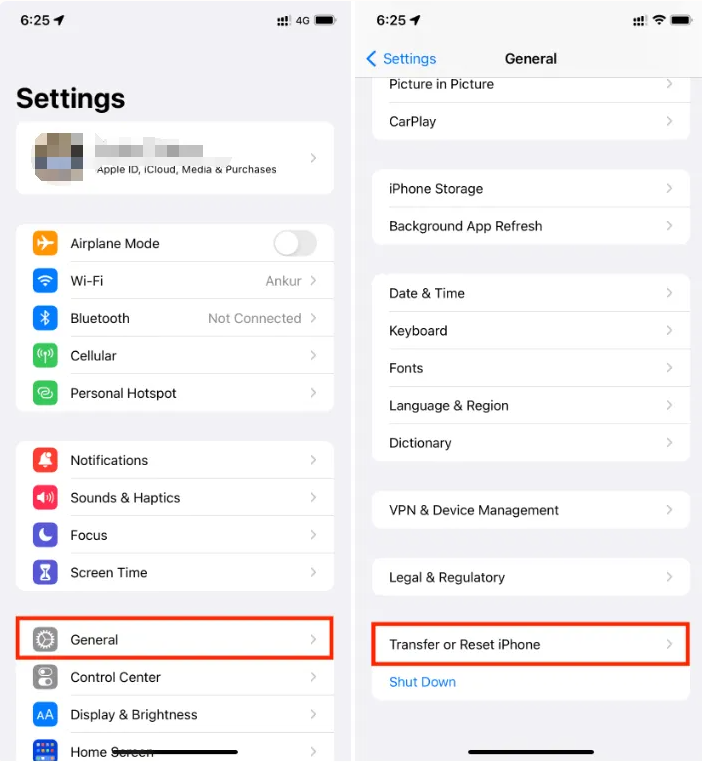
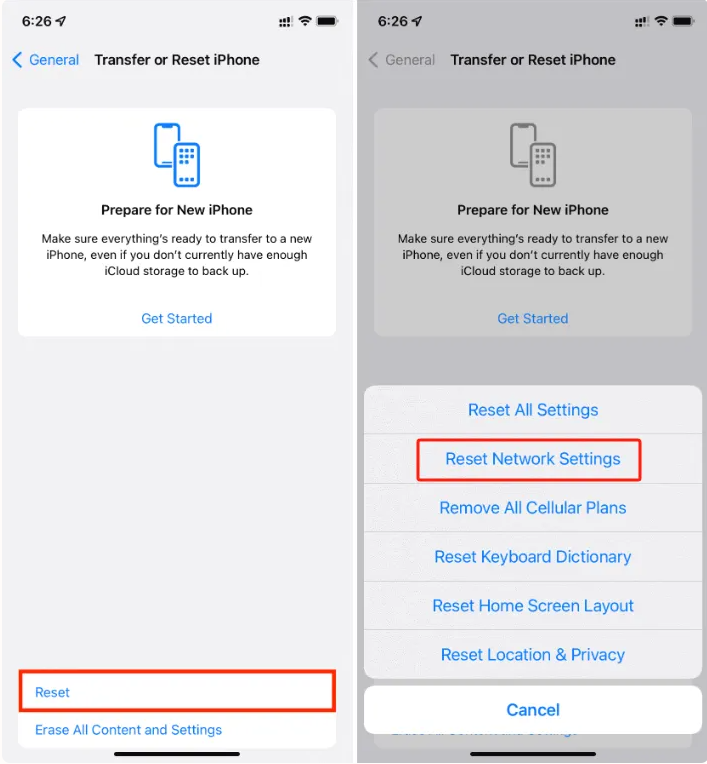
これらの手順が完了すると、ネットワークは正しく構成されるはずです。念のためお知らせしますが、これによりすべてのWi-Fiパスワード、VPN設定などがクリアされます。
その他の解決策
問題の潜在的な原因は、あなたのiPhoneのeSIMに関連している可能性があります。PDP認証の失敗は、設定が不正確であることが原因かもしれません。eSIMのデータまたは有効性に関する問題。
そのような場合、長いプロセスは必要ありません。単にiPhoneの接続メニューのeSIM設定に移動してください。eSIMがインストールされていることを確認してください。。
eSIMがインストールされていない場合は、そのメニューから直接インストールできます。その後、デバイスを再起動してプロセスを完了してください。エラーがiPhoneで引き続き発生する場合は、ネットワークプロバイダーに連絡する必要があるかもしれません。また、ブログや類似のリソースを参照してガイダンスを得ることもできます。iPhone eSIM の設定。
iPadでのPDP認証エラーを修正する
このiPadの問題は、iPhoneと同じ原因と解決策を共有しています。したがって、電話で問題を解決した場合は、タブレットでも同様に行うことができます。
したがって、もしあなたが同じ状況に直面しているならiPadに関する問題、iPhoneの方法を適用することで解決できます。iPadのPDP認証失敗を修正する方法を確認するには、以下の手順を試してください:
- デバイスを切り替えて機内モード短期間。
- 電話の電源を切って再起動してください。
- 問題を解決するには、設定>一般的な>リセット>ネットワーク設定をリセットiPadのネットワーク設定は、この操作でリセットできます。

この問題は、インターネットアクセスのためのネットワーク設定に完全に関連しています。問題が続く場合は、完全に解決するために追加のサポートが必要になる可能性があります。
AndroidでのPDP認証失敗を修正する
iOSデバイスと同様に、AndroidフォンやタブレットでもPDP認証の問題が発生することがあります。幸いなことに、最も一般的な修正方法は同じです — ネットワーク設定をリセットすることです。Androidデバイスでの手順は次のとおりです:
- 開く設定お使いのデバイスにアプリをインストールしてください。
- タップするシステム または 一般管理。
- 検索して選択するリセットオプション。
- 選ぶ WiFi、モバイル、Bluetoothをリセット または ネットワーク設定をリセット。
- その後、デバイスを再起動してください。


お使いの電話のモデルやオペレーティングシステムのバージョンによって手順がわずかに異なる場合がありますが、全体のプロセスは非常に似ているはずです。
オペレーティングシステムをアップデートする
場合によっては、古いソフトウェアがPDP認証の問題の根本原因である可能性があります。これはiOSおよびAndroidデバイスの両方に適用されます。ネットワーク設定をリセットしても効果がない場合は、オペレーティングシステムが最新であるかどうかを確認することをお勧めします。
最新バージョンをインストールして、それが問題を解決するかどうか確認してください。OSを更新し、電話を再起動した後、再度ネットワーク設定をリセットする必要があるかもしれません。
PDP認証失敗に関するよくある質問
iPhoneにおけるPDP認証とは何ですか?
PDP認証は、携帯データを介してインターネットに接続しようとする際にバックグラウンドで実行されるセキュリティプロセスです。これはパケットデータプロトコルの略で、基本的にはモバイルデバイスがデータサービスのために携帯ネットワークとやり取りするための通信方法です。このプロセス中に、あなたのiPhoneと携帯ネットワークは接続を確立するために識別情報を交換します。
PDP認証が失敗した場合、どうなりますか?
PDP認証が失敗した場合、最も即座の問題は、エラーが解決されるまでデータ接続やアクセスポイントサービスを使用できなくなることです。接続が失われるとともに、通常「PDP認証失敗」というエラーメッセージが表示されます。これを解決するためには、この記事に記載されているトラブルシューティング手順に従うことができます。
自宅からPDP認証の問題を解決できますか?
ほとんどの場合、このエラーはネットワーク設定をリセットすることで解決できます。これで問題が解決しない場合は、サービスプロバイダーに連絡して、問題がSIMカードにあるのか、別のシステムにあるのかを確認することをお勧めします。キャリアストアを訪れるか、テクニカルサポートからリモート支援を受ける必要があるかもしれません。
コメント