

毎日、私たちはヘルプセンターを通じてこのような質問を受け取ります: "なぜ私の電話はeSIMがサポートされていないと言っているのですか?" "QRコードをスキャンした後、なぜeSIMをインストールできないのですか?" "なぜ私がeSIMのプロバイダーに連絡するように求められているのですか?"
旅行用eSIMをインストール中にこれらのメッセージに遭遇した場合、あなたは一人ではありません。これらはすべてQRコードをスキャンした後に表示されますが、同じ意味ではありません。各エラーはeSIMのセットアッププロセスの異なる段階で発生し、異なる原因と解決策があります。
このガイドでは、最も一般的なeSIM QRコードエラーメッセージが実際に何を意味するのか、なぜそれらが表示されるのか、そして各エラーを段階的に修正する方法を説明します。多くの場合、カスタマーサポートを待つことなく、自分で問題を解決できます。以下のトラブルシューティング手順は、私たちのカスタマーサポートチームが扱った実際のケースに基づいています。
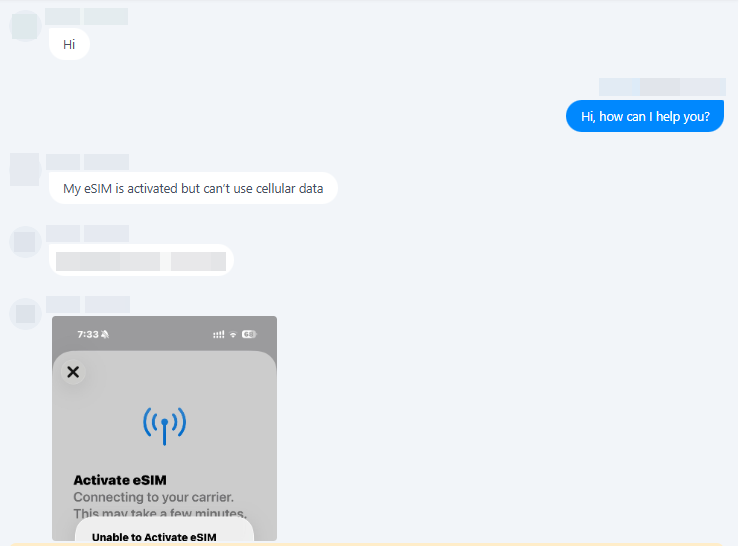
どのeSIM QRコードエラーが表示されていますか?
すべてのeSIM QRコードエラーが同じ意味を持つわけではありません。問題を修正しようとする前に、まずは携帯電話に表示される正確なメッセージを特定してください。
最も一般的な4つのQRコードエラーメッセージは以下のとおりです。
- eSIM サポートされていませんあなたの電話はeSIMをサポートしていないか、インストールと互換性がありません。
- eSIM 追加できません– eSIM プロファイルをデバイスに追加できませんでした。
- eSIM を有効化できません– eSIM はインストールされましたが、モバイルネットワークでアクティブ化できませんでした。
-
既に利用中のプラン – eSIMはすでに別のデバイスにインストールされており、別のデバイスに再インストールすることはできません。
画面に表示されている内容に一致するメッセージを見つけ、その後、このガイドの該当するトラブルシューティング手順に従ってください。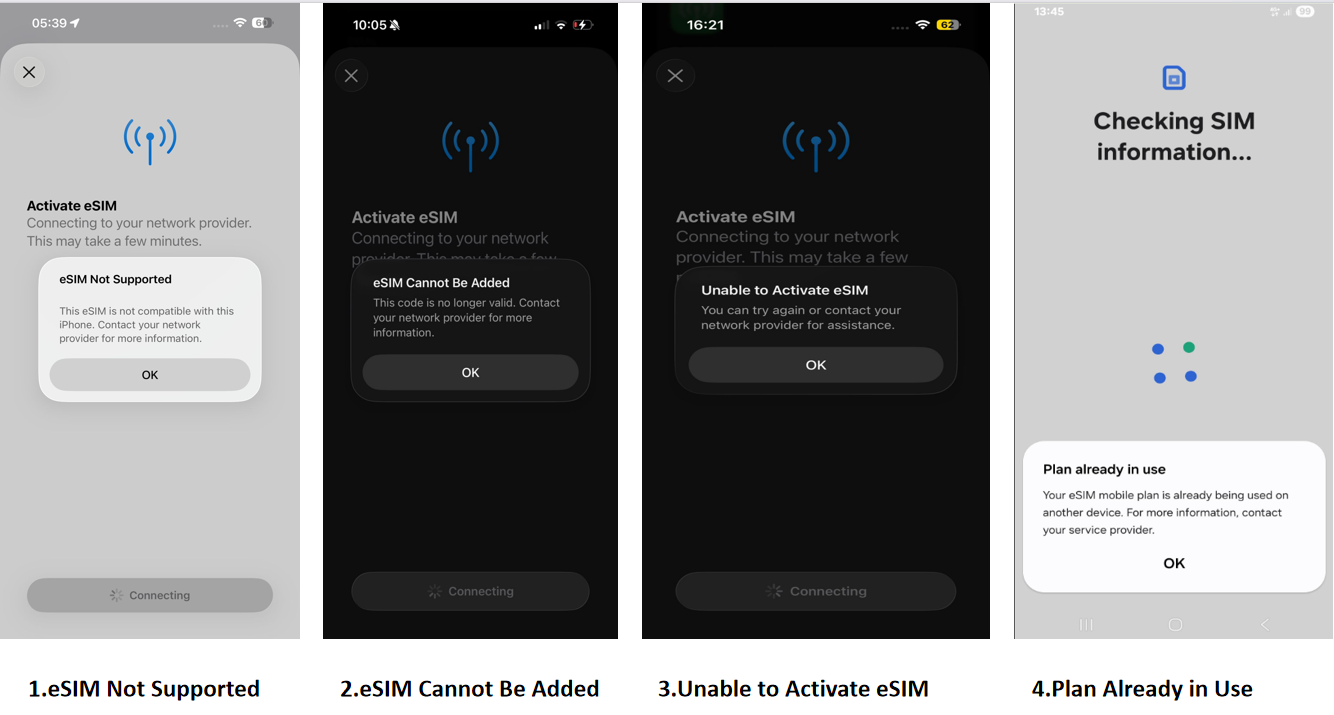
異なるエラーメッセージには異なる解決策が必要です
① エラー 1: eSIM サポートされていません
eSIM サポートされていないということは、通常、あなたのデバイスが eSIM 技術をサポートしていないか、使用が制限されていることを意味します。これは一般的に次のような原因によって引き起こされます。eSIMハードウェアのない電話、キャリアロックされたデバイスまたは特定の地域版eSIM機能を含まないもの。たとえば、中国本土の一部モデルは、他の地域で販売されている同じ電話モデルであっても、eSIMをサポートしていません。再試行する前に、互換性チェッカーを使用して、デバイスがeSIMに対応しているかどうかを確認することをお勧めします。
② エラー2:eSIM 追加できません
eSIM を追加できませんということは、eSIM プロファイルをデバイスに正常に追加できなかったことを意味します。私たちのカスタマーサポートの経験に基づくと、最も一般的な原因は、インストール中の不安定なWi-Fi接続です。多くの旅行者は、モバイルデータ、個人用ホットスポット、または無料の空港Wi-Fiを使用してeSIMをインストールしようとしますが、これがダウンロードプロセスを中断し、インストールの失敗を引き起こす可能性があります。あまり一般的ではないケースでは、問題はQRコードやeSIMプロファイル自体に関連している可能性があります。
③ エラー3:eSIMを有効化できません
```
「eSIMをアクティブにできません」というメッセージは、通常、eSIMプロファイルがすでにあなたの電話にインストールされているが、正常にアクティブ化されていないことを意味します。このメッセージは、インストール後に同じQRコードを再スキャンした場合や、アクティブ化中にeSIMがサポートされているモバイルネットワークに接続できない場合に表示されることがあります。
```
④ エラー4:既に利用中のプラン
このエラーは通常、eSIMが別のデバイスにすでにインストールされていることを意味します。多くの場合、ユーザーはeSIMがすでにインストールされていることに気づいていないか、どのデバイスにインストールされたのか確信が持てません。
eSIM QRコードエラーの修正方法
以下のトラブルシューティング手順は、当社のお客様から報告された最も一般的な4つのQRコードエラーに基づいています。
エラー 1: eSIM サポートされていません
状況1: あなたの電話はeSIMをサポートしていません
お使いのデバイスにeSIMハードウェアがない場合、どのプロバイダーから購入したかに関わらず、QRコードはインストールできません。
確認方法
- 方法1:お使いの携帯電話のモデルを確認してください当社のeSIM互換性リスト. あなたのデバイスがeSIM対応としてリストされていない場合、旅行用eSIMをインストールすることはできません。
- 方法2:このリストを確認し、その後デバイス上で直接確認してください:
- iPhone:設定 → 携帯電話またはモバイルサービス → 追加 eSIM.
- アンドロイド:設定 → 接続またはネットワーク → SIM マネージャー → 追加 eSIM.
携帯設定に「Add eSIM」または「Add Mobile Plan」オプションが表示されない場合、あなたのデバイスはeSIMをサポートしていません。
解決
残念ながら、これは設定やソフトウェアの更新では修正できません。代わりにeSIM互換のデバイスを使用する必要があります。誤ってeSIMを購入した場合は、注文が返金の対象となるかどうかを確認するために、カスタマーサポートにお問い合わせください。
状況2: あなたの電話はeSIMをサポートしていますが、キャリアロックされています。
一部の電話はeSIMをサポートしていますが、特定のモバイルキャリアにロックされています。この場合、電話は他のプロバイダーからのeSIMを拒否する可能性があります。
確認方法
電話がキャリアロックされているかどうかを確認してください。多くのデバイスでは、この情報はネットワークまたはSIM設定に見つけることができます。または、元のモバイルキャリアにお問い合わせください。
解決
デバイスをロックしたキャリアからキャリアのアンロックをリクエストする必要があります。電話が正常にアンロックされたら、再度eSIMのインストールを試みることができます。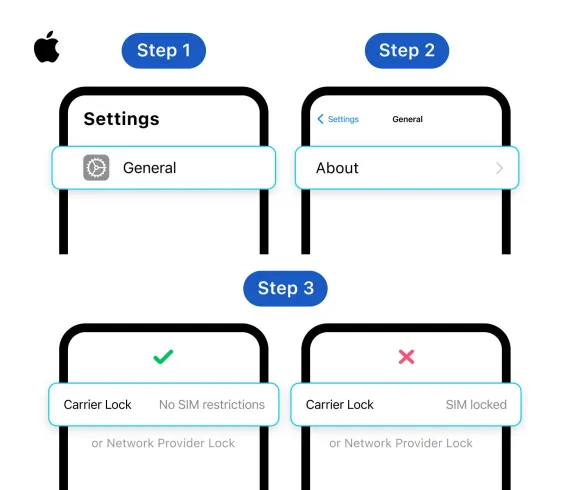
状況3: あなたの電話はeSIMをサポートしていますが、地域版はサポートしていません。
本土で購入した一部のデバイス中国、香港、またはマカオ地域によってはeSIMの機能が無効になる制限がある場合があります。同じ電話モデルが他の市場でeSIMをサポートしていても、あなたの地域版ではサポートされていない可能性があります。
確認方法
両方の電話モデルとその地域バージョンを確認してください。eSIMの利用可能性は市場によって異なる場合があります。最も安全な確認方法は、設定 → 携帯電話またはモバイルサービス → eSIMを追加です。このオプションがない場合、その地域の設定はおそらくeSIMをサポートしていません。
解決
お使いのデバイスが地域版によって制限されている場合、ソフトウェアの修正はありません。地域制限のない互換性のあるデバイスを使用する必要があります。サポートされていないデバイス用にeSIMを購入した場合は、カスタマーサポートに連絡して返金オプションについて相談してください。
プロからのアドバイス:旅行用eSIMを購入する前に、必ずeSIMの互換性を確認してください。これにより、時間を節約し、後でのアクティベーションの問題を回避できます。
エラー2:eSIM 追加できません
状況1:不安定なインターネット接続のため、インストールに失敗しました。
「eSIM を追加できない」というメッセージが表示される最も一般的な理由です。QRコードをスキャンすると、携帯電話はキャリアのサーバーから eSIM プロファイルをダウンロードする必要があります。このプロセス中にインターネット接続が中断されると、eSIM が正常に追加される前にインストールが失敗する可能性があります。
お客様サポートの経験に基づくと、これは通常、ユーザーがモバイルデータ、個人ホットスポット、無料の空港Wi-Fi、またはその他の不安定な公共Wi-Fiネットワークを使用してeSIMをインストールする際に発生します。
解決
- ステップ1:スマートフォンを再起動してください。
- ステップ2:安定したWi-Fiネットワークに切り替えてください。例えば、自宅やホテルのWi-Fiなどです。
- ステップ3:QRコードを再スキャンして、インストールを完了してください。
プロからのアドバイス:製品ページに特に記載がない限り、ほとんどの旅行用eSIMは、安定した自宅のWi-Fiネットワークに接続している間に旅行前に安全にインストールできます。出発前にeSIMをインストールすることで、空港やその他の公共の場所でのネットワークの問題を回避できます。
状況2:QRコードは最大スキャン制限に達しました
いくつかの旅行eSIMプランでは、QRコードをスキャンできる回数に制限があります。たとえば、特定のプランでは最大3回のインストール試行のみが許可されています。この制限に達すると、QRコードは無効になり、eSIMが正常にインストールされていなくても、再度使用することはできません。
解決
お客様サポートチームにお問い合わせいただき、QRコードがリセットまたは再発行できるかどうかを確認してください。利用可能なオプションは、特定のeSIMプランに依存します。
注記:例えば、私たちのオーストラリア - メガデータプランは、現在最大3回のQRコードスキャンを許可しています。
状況3: あなたの電話はeSIMのストレージ制限に達しました
ほとんどのスマートフォンは、限られた数のeSIMプロファイルしか保存できません。デバイスにすでに複数のeSIMがインストールされている場合、新しいものを追加するための十分なスペースがないかもしれません。
解決
設定 → モバイル通信(または携帯サービス)に移動し、インストールされているSIMのリストを確認します。ストレージスペースを空けるために、期限切れまたは未使用のeSIMプロファイルを削除し、再度QRコードをスキャンしてください。
エラー3:eSIMをアクティベートできません
状況1: あなたはまだ目的地に到着していません
ほとんどの場合、「アクティベートできません eSIM」はインストールが失敗したことを意味しません。むしろ、通常はeSIMプロファイルがすでにあなたの電話に正常にインストールされていることを意味します。
多くのデバイスで、新しくインストールされたeSIMは残ります。デフォルトでは無効になっています手動で有効にするまで。これにより、多くのユーザーはインストールが成功したことに気付かず、QRコードを再度スキャンしようとし、これがエラーメッセージを引き起こします。
解決
設定 → モバイル通信(または携帯サービス)に移動し、SIMのリストを確認してください。新しくインストールされたeSIMは通常、リストの最後のSIMにあり、無効な状態で表示されることがあります。
- eSIMを見つけた場合は、QRコードを再度スキャンしないでください。単にeSIMを携帯電話にインストールしたままにし、目的地に到着した際に、注文時に提供されたアクティベーション手順に従ってアクティブにしてください。
- eSIMがどれがインストールされているかわからない場合は、各eSIMプロファイルに固有のICCIDを使用して特定できます。
ICCIDの見つけ方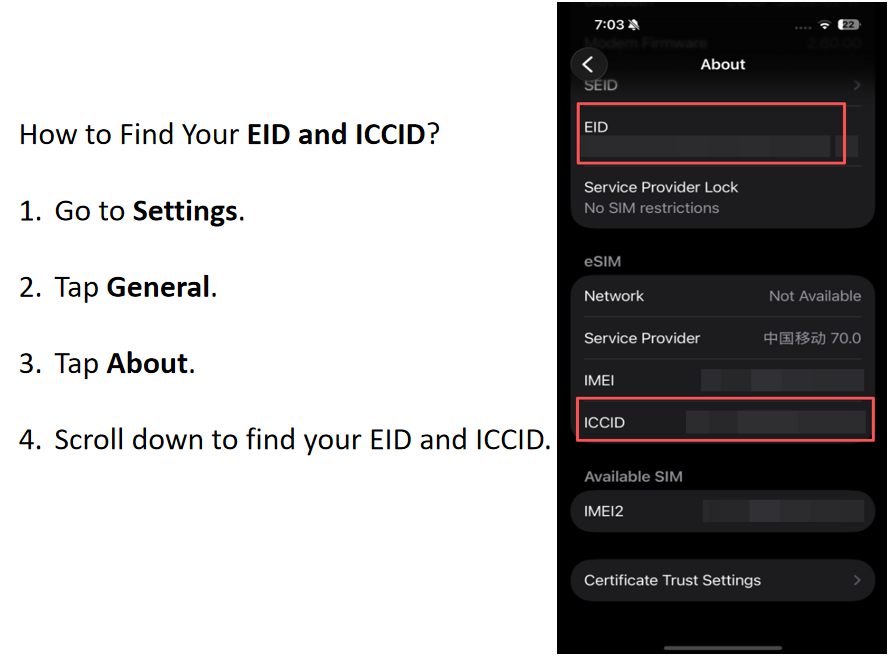
⚠️注意:ICCIDはeSIMがオンになっているときのみ表示されます。ICCIDが見つからない場合は、まずeSIMを有効にし、再度設定を確認してください。ICCIDを見つけたら、それをサポートチームに提供していただければ、迅速に正しいeSIMを特定できます。
状況2: 目的地にすでに到着しています
目的地にすでに到着しているのにモバイルデータにアクセスできない場合、eSIMがインストールされていないと考えないでください。このエラーは通常、インストールが成功裏に完了したことを示しており、次のステップは再インストールではなくアクティベーションです。
ステップ1:eSIMがあなたの電話のSIM設定にリストされていることを確認してください。
ステップ2:ご注文に同梱されているアクティベーション手順に従って、eSIMを有効にしてください。
ステップ3:モバイルデータ回線として設定し、データローミングをオンにしてください。
すべてのアクティベーション手順を完了したにもかかわらず、eSIMがまだ動作しない場合は、さらなるサポートのためにカスタマーサポートチームにお問い合わせください。
重要:eSIMがインストールされたことを確認したら、サポートチームから特に指示がない限り、QRコードを再度スキャンする必要はありません。同じQRコードを繰り返しスキャンしてもeSIMは再インストールされず、追加のアクティベーション問題を引き起こす可能性があります。
エラー4:既に利用中のプラン
状況1: あなたはeSIMがどのデバイスにインストールされたかを知っています
これは通常、eSIMがあなた自身の電話、家族のデバイス、または後でリセットまたは消去されたデバイスにインストールされたときに発生します。元々使用されていたデバイスがわかっているので、EIDはインストールの確認に引き続き使用できます。
解決
カスタマーサポートチームに連絡し、あなたのeSIMにリンクされているEIDを確認するように依頼してください。その後、eSIMがインストールされていると考えているデバイスのEIDと比較してください。
- EIDが一致する場合、eSIMはすでにそのデバイスにリンクされており、そこで引き続き使用されるべきです。
- eSIMが誤って別のデバイスにインストールされた場合は、カスタマーサポートチームにご連絡いただき、特定のeSIMプランがQRコードのリセットまたは再発行をサポートしているかどうかを確認してください。
ヒント:電話をリセットまたは消去した後でも、eSIMをインストールした場合、デバイスのEIDは同じままです。元のインストールを確認するために、EIDをサポートチームに提供することができます。
状況2: あなたはeSIMがどのデバイスにインストールされたか分かりません
現在アクセスできるすべてのデバイスのEIDを確認し、それらのどれもあなたのeSIMにリンクされたEIDと一致しない場合、元のインストールデバイスを特定できません。この状況は、eSIMが現在アクセスできない別のデバイスにインストールされているか、その他の予期しない状況が原因で発生する可能性があります。
解決
カスタマーサポートチームにご連絡ください。ご注文を確認し、インストール記録を検証して、特定のeSIMプランに最も適切な解決策を決定します。製品や問題の原因に応じて、QRコードのリセットやeSIMの交換を含む場合があります。
デバイスのEIDを見つける方法
まだ助けが必要ですか?サポートチームに送信する内容は次のとおりです。
上記のトラブルシューティング手順を試しても問題が解決しない場合は、ご安心ください。私たちのサポートチームが喜んでお手伝いします。
トラブルシューティングプロセスを迅速化するために、私たちに連絡する前に以下の情報を準備してください。これらの詳細を提供することで、問題をより早く特定でき、往復のコミュニケーションの必要性が減ります。
1. ご注文番号/シリアル番号、または購入に使用したメールアドレス
これにより、私たちはあなたの注文を迅速に特定し、eSIMの詳細を確認することができます。
2. エラーメッセージのスクリーンショット
携帯電話に表示される完全なエラーメッセージをキャプチャしてください。異なるエラーメッセージには異なるトラブルシューティング手順が必要です。
3. あなたのSIMリストのスクリーンショット
あなたのSIMリストのスクリーンショットは、eSIMがすでにインストールされているかどうかを確認し、デバイス上の既存のSIMプロファイルを特定するのに役立ちます。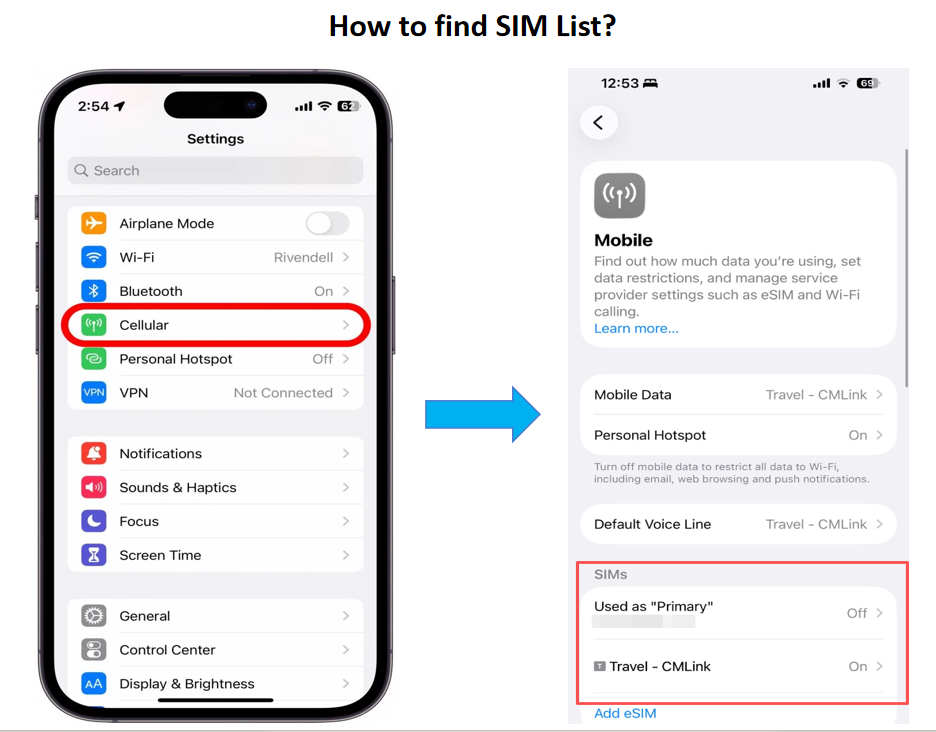
4. EIDとICCIDのスクリーンショット(利用可能な場合)
eSIMがすでにインストールされている場合、EIDはeSIMがどのデバイスにリンクされているかを確認するのに役立ち、ICCIDはご注文に関連付けられた正確なeSIMプロファイルを特定することを可能にします。
ヒント:提供する情報が多いほど、問題の原因を特定し、適切な解決策を提供するのが早くなります。
次回この問題を防ぐ方法
一部の問題は避けられませんが、多くのeSIM QRコードエラーは、インストール前にいくつかの簡単なステップを踏むことで防ぐことができます:
- ご購入前にeSIMとの互換性をご確認ください。デバイスがeSIMをサポートしており、キャリアロックされていないことを確認してください。
- 安定したWi-FiネットワークにeSIMをインストールしてください。インストール中はモバイルデータ、個人ホットスポット、公共Wi-Fiを避けてください。
- 商品ページをよくお読みください。一部のeSIMには特定のインストール手順やQRコードスキャンの制限があります。
- QRコードは安全に保管し、他人に共有しないでください。あなたのeSIMに固有のQRコードであり、他の人と共有しないでください。
- 可能であれば、出発前に設置してください。旅行する前に問題を解決する時間を与えます。
これらの手順に従うことで、最も一般的なeSIMアクティベーションエラーを回避することができます。
よくある質問
はい、ほとんどの旅行用eSIMについては、安定したWi-Fiネットワークに接続している間に、旅行前にeSIMをインストールすることをお勧めします。
ただし、一部の製品は、インストール後すぐに有効期限のカウントを開始します。製品ページに「有効期限はインストール後すぐに開始されます」や「使用する準備ができたときにのみ購入してください」といった注意事項が含まれている場合は、eSIMをインストールする前に目的地に到着するまで待つことをお勧めします。これにより、有効期限を早く使用することを避けることができます。
ヒント:製品の説明にQRコードをスキャンする前に、特別なインストールまたはアクティベーションの指示があるかどうかを必ず確認してください。
通常はそうではありません。私たちの旅行用eSIMのほとんどの場合、有効期限はeSIMが正常にアクティブ化され、目的地のサポートされているモバイルネットワークに接続された後にのみ開始されます。
ただし、一部のプランは、インストール後すぐに有効期限のカウントを開始します。これが適用される場合は、購入前に商品ページに明確に記載します。
はい、ほとんどの場合、可能です。私たちの旅行用eSIMのほとんどは、インストール中に同じQRコードを複数回スキャンすることをサポートしています。ただし、少数のeSIMプランは、最大で3回のQRコードスキャンのみを許可しています。
スキャン制限に達しないように、eSIMをインストールする前に、安定したWi-Fiネットワークに接続していることを確認してください。モバイルデータ、個人用ホットスポット、または公共のWi-Fiは避けることをお勧めします。接続が不安定だと、インストールが中断され、QRコードを再スキャンする必要が生じる可能性があります。
購入が確認されると、eSIM QRコードを含むメールが届きます。そのメールには、インストール後にeSIMを削除しないようにという重要なリマインダーも含まれています。一部のeSIMプランは、インストールを一度だけ許可しているためです。
もし誤ってあなたのeSIMを削除してしまった場合は、まず元のQRコードを使用して再インストールを試みてください。インストールが成功すれば、eSIMを通常通り使用できます。
QRコードが機能しなくなった場合やeSIMを再インストールできない場合は、カスタマーサポートチームにご連絡ください。お客様の特定のeSIMプランを確認し、QRコードをリセットできるか、別の解決策があるかお知らせいたします。
No. An eSIM は1台のデバイスにのみインストールおよび使用できます。eSIM が正常にインストールされると、同じQRコードを使用して別の電話にインストールすることはできません。
デバイスを切り替える予定がある場合は、まず当社のカスタマーサポートチームにお問い合わせいただき、eSIMプランがQRコードの転送または再発行をサポートしているかどうかを確認してください。
最終的な結論:ほとんどのeSIM QRコードエラーは、正しいエラーメッセージを特定し、適切なトラブルシューティング手順に従うことで解決できます。疑問がある場合は、注文の詳細とスクリーンショットを添えてサポートに連絡すると、より迅速な支援が得られます。
© 2026 eSIM トラブルシューティングガイド — QRコードのエラーを修正し、旅行中に接続を維持します。
