

なぜ私の電話は5Gを表示しているのに、インターネットはまだ遅く感じるのか?ウェブページの読み込みが遅くなったり、動画がバッファリングしたり、ダウンロードが予想外に遅い速度で進んだりすることに気付くかもしれません。5Gアイコンが強い接続を示していてもです。
5Gは常にインターネットが速いことを意味しますか?必ずしもそうではありません。5Gインジケーターは、あなたの電話が5Gネットワークに接続されていることを示すだけで、高速データ転送を保証するものではありません。
このガイドでは、5Gが予想よりも遅くなる理由、原因を特定する方法、接続を改善するためのトラブルシューティング手順を学びます。
なぜ5Gはこんなに遅いのか?
5G接続が予想よりも遅くなる理由はいくつかあります。5Gアイコンは、あなたの電話が5Gネットワークに接続されていることを示すだけで、高速データ転送を保証するものではありません。
5Gの遅い速度 — 一般的な原因
信号
混雑
帯域幅
条件
制限
ネットワーク
設定
1. 弱いまたは質の悪い5G信号
基地局からの距離、屋内の障害物、物理的な障害物が無線接続を弱め、データスループットを減少させる可能性があります。信号バーだけでは接続品質を完全には反映しません。
2. ネットワーク混雑
多くのデバイスが同じ基地局に接続すると、利用可能な無線リソースを共有します。これにより、空港、スタジアム、コンサート、観光名所などの混雑した場所で速度が大幅に低下する可能性があります。
3. 限られた5G帯域幅
5Gは異なる周波数帯域で異なるカバレッジと容量特性を持って運用されます。接続が限られた帯域幅のバンドを使用している場合、5G接続を示していても速度が低下することがあります。
4. 悪い無線条件
干渉や不安定な無線条件が伝送効率を低下させる可能性があります。ネットワークは安定した接続を維持するために伝送パラメータを調整することがあり、これが実際のスループットを低下させることがあります。
5. データまたは速度制限
一部のモバイルおよび旅行eSIMプランでは、高速データの使用量が使い果たされた後や特定の公正使用ポリシーの下で速度が低下することがあります。大量使用の後に速度が急に低下した場合は、プランのデータ使用量と利用条件を確認してください。
6. デバイスまたはネットワーク設定
モバイルデータ設定、キャリア設定、または一時的なネットワーク登録の問題が5Gのパフォーマンスに影響を与える可能性があります。旅行eSIMユーザーの場合、モバイルデータ用に正しいeSIMが選択されていることを確認し、必要に応じてデータローミングが有効になっていることを確認してください。
5Gが遅い理由を知る方法
ネットワーク設定を変更する前に、遅延があなたの場所、5Gネットワーク、データプラン、またはデバイスから来ているかを特定します。以下のチェックが原因を絞り込むのに役立ちます。
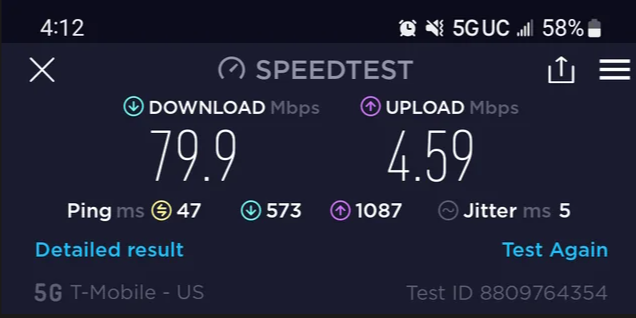
1. スピードテストを実行する
Wi-Fiをオフにして、モバイルデータを使用してスピードテストを実行します。ダウンロード速度、アップロード速度、レイテンシを確認します。結果が異常に低い場合は、テストを複数回実行してください。単一の測定は一時的なネットワーク条件の影響を受ける可能性があります。
2. 別の場所で接続をテストする
開けた場所や別の場所に移動して、再度テストを実行します。
- 速度が大幅に改善する:元の場所はカバレッジが弱い、干渉がある、またはネットワークが混雑している可能性があります。
- 速度が遅いまま:問題はあなたのプラン、デバイス、または広範なネットワーク条件に関連している可能性があります。
3. 5GとLTEを比較する
一時的に優先ネットワークを5GからLTEに切り替え、同じ場所で同じスピードテストを実行します。LTEが一貫して5Gよりも速い場合、ローカルの5Gネットワークは容量が限られているか、無線条件が弱いか、カバレッジが不利である可能性があります。この場合、一時的にLTEを使用することで、より安定した接続が得られるかもしれません。
4. 問題がすべてのアプリに影響しているか確認する
ウェブサイト、動画プラットフォーム、メッセージングアプリなど、いくつかのサービスを試してください。
- すべてが遅い:問題はモバイルネットワークまたはデバイスに関連している可能性が高いです。
- 1つのアプリまたはウェブサイトだけが遅い:問題はそのサービス、サーバー、またはVPNに関連している可能性があり、あなたの5G接続には関係ないかもしれません。
5. データ使用量とプランを確認する
接続が大幅なデータ使用の後に遅くなった場合、残りのデータ使用量とプランの条件を確認してください。高速データの制限、公正使用ポリシー、または速度制限を探してください。これは特に旅行用eSIMにとって重要です。プランの条件は異なる場合があります。
6. モバイルデータ設定を確認する
問題が続く場合、電話が意図したSIMまたはeSIMをモバイルデータ用に使用していることを確認してください。旅行eSIMの場合、プランによって必要な場合はデータローミングが有効になっているかも確認してください。不正確なネットワーク設定は、eSIMが接続したり、期待通りにモバイルデータを使用したりするのを妨げる可能性があります。
どうやって修正するか?
原因を特定したら、以下の修正を順番に試してください。各ステップの後に接続をテストして、パフォーマンスが改善されるかどうかを確認します。
1. モバイル接続をリフレッシュする
- 機内モードをオンにします。
- 10〜15秒待ちます。
- オフにして、電話が再接続するのを待ちます。
- モバイルデータを再度テストします。
これにより、一時的なネットワーク登録や接続の問題が解決されることがあります。
2. 電話を再起動する
デバイスを再起動し、モバイルネットワークに再接続するまで待ちます。その後、ウェブサイトを開くか、スピードテストを実行して接続が改善されたかどうかを確認します。
3. 別の場所に移動する
現在の場所で5Gが遅い場合:
- 屋外または開けた場所に移動します。
- 地下空間や密閉された場所を避けます。
- 可能であれば、混雑した場所から離れます。
- 別のスピードテストを実行します。
速度が大幅に改善する場合、遅延はローカルのカバレッジ、信号品質、またはネットワーク混雑に関連している可能性があります。
4. 5GからLTE/4Gに切り替える
5Gが遅いままの場合、優先ネットワークを一時的にLTE/4Gに切り替えます。同じ場所で接続をテストします。
- LTEが速い:ローカルの5Gネットワークはカバレッジが弱いか、混雑が高い可能性があります。
- 両方が遅い:以下のチェックを続けます。
5. データプランを確認する
モバイルまたはeSIMプランを確認します:
- 残りのデータ
- 高速データの使用量
- 公正使用制限
- 速度制限
大量のデータ使用の後に速度が低下した場合、プランが高速データの制限に達している可能性があります。
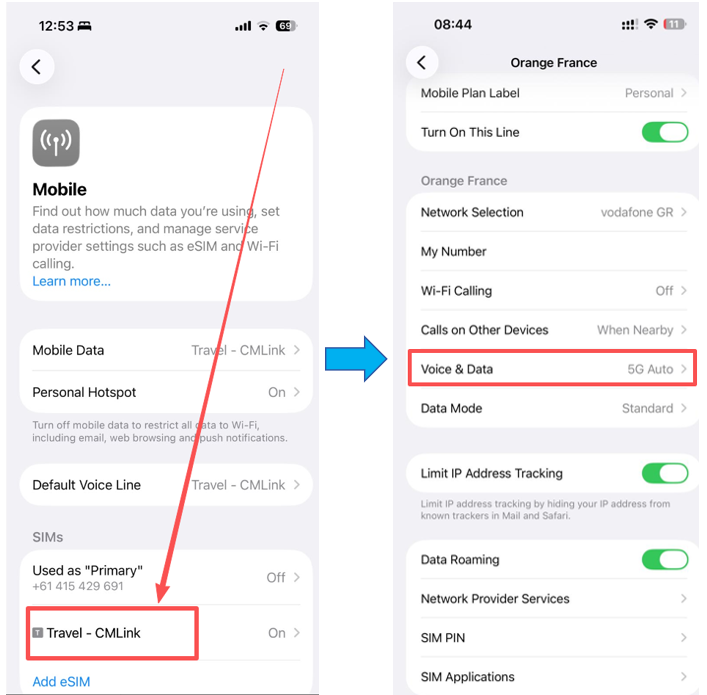
6. SIMまたはeSIMの設定を確認する
旅行用eSIMを使用している場合、以下を確認します:
- eSIMが有効になっている。
- モバイルデータラインとして選択されている。
- プランによって必要な場合はデータローミングが有効になっている。
- 電話がモバイルデータ用に別のSIMを使用していない。
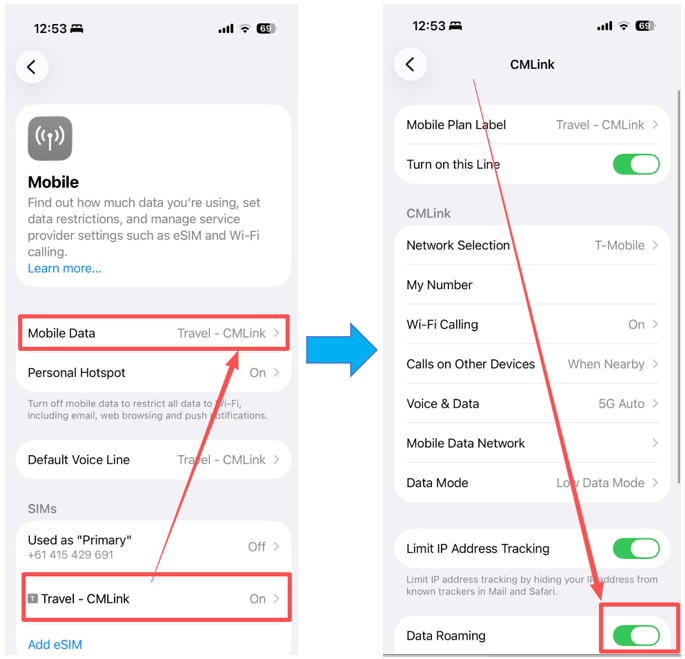
デュアルSIMを使用している場合、旅行用eSIMがモバイルデータを処理していることを確認するために、必要に応じて他のラインを一時的に無効にします。
7. VPNを一時的に無効にする
VPNを使用している場合、切断して別のスピードテストを実行します。接続が明らかに速くなる場合、VPNサーバーまたはネットワークルーティングがパフォーマンスに影響を与えている可能性があります。
8. ネットワーク設定をリセットする
iPhoneの場合:
- 設定を開きます。
- 一般 → iPhoneを転送またはリセット → リセットに進みます。
- ネットワーク設定をリセットをタップします。
- プロンプトが表示されたらデバイスのパスコードを入力します。
- リセットを確認し、iPhoneが再起動するのを待ちます。
Androidの場合:
正確なメニュー名はメーカーによって異なりますが、オプションは通常ネットワークまたはシステム設定の下にあります。
- 設定を開きます。
- システム → リセットオプションまたは一般管理 → リセットに進みます。
- Wi-Fi、モバイル、Bluetoothをリセットまたはネットワーク設定をリセットを選択します。
- リセットを確認します。
注意: これにより、保存されたWi-Fiネットワーク、Bluetooth接続、およびセルラーネットワークの設定が削除されます。その後、ネットワークに再接続する必要があります。
キャリアまたはeSIMプロバイダーに連絡するタイミング
上記のトラブルシューティング手順を試した後も5G接続が遅い場合、問題はモバイルキャリアまたはeSIMプロバイダーによるさらなる調査が必要かもしれません。
サポートに連絡する前に、以下の情報を準備してください:
- あなたの正確な場所:問題が発生する都市、地域、または会場を含めます。
- デバイスモデル: 例えば、iPhone 15 ProまたはSamsung Galaxy S24。
- ネットワークタイプ: あなたの電話が5G、5G UC、4G、LTE、または他のネットワークインジケーターを表示しているかを記録します。
- スピードテストの結果: ダウンロード速度、アップロード速度、レイテンシを含めます。
- 問題の発生時間: 遅延が発生した時刻と、それが一貫して発生するかどうかを記録します。
- すでに試したトラブルシューティング手順: 電話を再起動したか、LTEに切り替えたか、場所を変更したか、またはeSIM設定を確認したかを言及します。
この情報は、サポートチームが問題がローカルネットワークのカバレッジ、ネットワーク混雑、プラン、またはデバイス設定に関連しているかどうかを判断するのに役立ちます。

信頼できるモバイルデータで接続を維持します。
ByteSIMは、世界中の目的地向けの旅行eSIMプランを提供しています。旅行前に電話のeSIM互換性を確認し、プランを選択してください。
ByteSIM eSIMを探る →FAQ
完全な5G信号でも遅くなることはありますか?
はい。信号バーは主に信号強度を示し、ネットワーク品質や利用可能な容量を完全には反映しません。混雑したネットワークや干渉があると、強い信号でも速度が遅くなることがあります。
なぜ私の5G速度は一日を通して変わるのか?
モバイルネットワークのパフォーマンスはネットワークトラフィックによって変動する可能性があります。速度は、同じ基地局に接続されているユーザーが多い忙しい時間帯に減少し、ネットワークの需要が低いときに増加することがあります。
VPNは私の5Gを遅くすることがありますか?
はい。VPNは、VPNサーバー、ルーティングパス、暗号化オーバーヘッド、デバイスとサーバー間の距離によって接続速度に影響を与える可能性があります。VPNを一時的に無効にすることで、遅延の原因となっているかどうかを判断できます。
5GはLTEよりもバッテリーを多く消費しますか?
それは可能です。5G接続を維持することは、特定のネットワーク条件下で電力消費を増加させる可能性があります。rly when the device frequently switches between 5G and LTE. If battery life is more important than maximum network speed, LTE can be a practical option in areas where 5G provides little benefit.
旅行eSIMは5Gの速度に影響を与えますか?
旅行eSIMは本質的に5Gを遅くするわけではありません。実際のパフォーマンスは主にローカルキャリアネットワーク、カバレッジ、ネットワーク容量、およびeSIMプランの条件に依存します。異なる場所で速度が遅く、5GとLTEの両方である場合は、プランを確認し、eSIMプロバイダーに連絡して支援を求めてください。
© 2026 5Gトラブルシューティングガイド — 移動中も接続を維持し、迅速に。
