Le guide ultime : Comment scanner un eSIM code QR sur iPhone
Jun 12,2026 | Wang
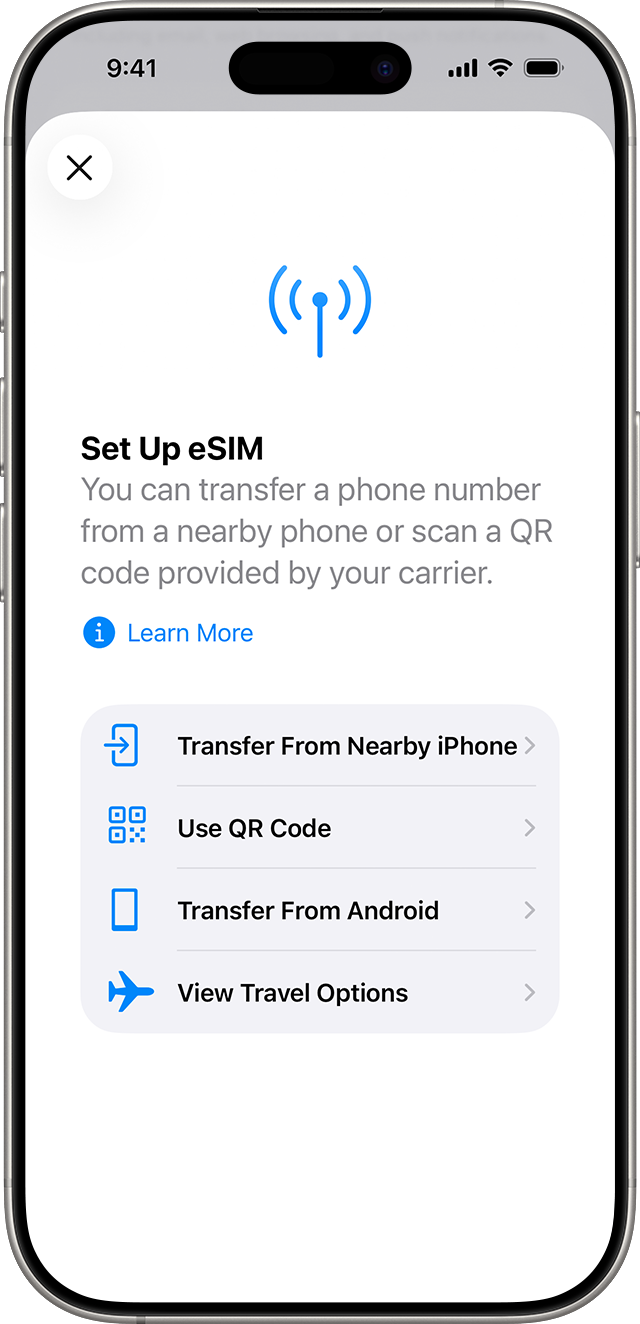
Pour scanner un eSIM code QR sur votre iPhone, assurez-vous d'abord d'être connecté à un réseau Wi-Fi puissant. Ensuite, allez àParamètres > Cellulaire (ou Données mobiles) > Ajouter eSIM, et appuyez Utilisez le code QR.
Voyager peut être suffisamment stressant. Vous achetez un eSIM pour économiser de l'argent sur Internet à l'étranger. Un code QR sera envoyé à votre boîte de réception.
Mais lorsque vous arrivez à l'aéroport, vous êtes confronté à un énorme problème :Vous n'avez qu'un seul téléphone.Vous ne pouvez pas utiliser votre caméra pour scanner un code qui se trouve sur votre propre écran.
Ce problème simple fait paniquer de nombreux voyageurs. Ils finissent par acheter des cartes locales SIM chères à l'aéroport à la place. La vérité est que les guides d'installation traditionnels supposent souvent que vous avez un ordinateur portable ouvert ou un morceau de papier imprimé.
Heureusement, les iPhones modernes ont résolu ce problème. Apple a conçu des fonctionnalités intelligentes et simples qui vous permettent de configurer votre plan même si vous n'avez qu'un seul écran.
Avant de commencer, assurons-nous que votre téléphone est prêt. La plupart des téléphones Apple à partir de l'iPhone XR prennent en charge cette fonctionnalité. Si vous souhaitez vérifier votre modèle spécifique, vous pouvez consulter notreListe complète des appareils compatibles eSIMpour en être absolument sûr.
Qu'est-ce qu'un code QR eSIM ?
Avant de scanner quoi que ce soit, il est utile de savoir ce que nous faisons réellement.
Un code QR normal (comme un menu de restaurant) ouvre simplement un lien vers un site web. Un eSIM code QR est complètement différent. C'est une clé numérique sécurisée.
Lorsque votre iPhone scanne ce code spécial, il se connecte au serveur d'un opérateur mobile. Il télécharge ensuite un petit fichier dans la mémoire de votre téléphone. Ce fichier indique à votre téléphone comment se connecter aux tours cellulaires locales dans le pays de destination.
Parce qu'il télécharge un fichier, le processus d'installation nécessite un peu plus d'attention que de simplement parcourir un menu dans un café.
Préparation cruciale avant de scanner
De nombreux voyageurs négligent le travail de préparation. C'est la principale raison pour laquelle les configurations eSIM échouent. Veuillez vérifier ces deux choses avant d'ouvrir votre caméra.
1. Trouvez une bonne connexion Wi-Fi
Vous devez vous connecter à un réseau Wi-Fi stable et puissant.
Comme nous l'avons mentionné, votre téléphone doit télécharger un fichier. Si la connexion Internet est interrompue pendant ce téléchargement, la configuration échouera.
Essayez d'éviter le Wi-Fi public des aéroports si possible. Les réseaux des aéroports ont souvent des pages de connexion cachées. Ils peuvent afficher des barres Wi-Fi pleines, mais ils bloquent les téléchargements jusqu'à ce que vous cliquiez sur "Accepter" sur une page web cachée.
Il est beaucoup plus sûr de mettre en place votre plan à la maison avant de partir pour l'aéroport.
2. Vérifier la présence de verrous de sécurité
Assurez-vous que votre iPhone n'est pas verrouillé sur votre réseau domestique.
Si vous avez acheté votre téléphone par l'intermédiaire d'un opérateur spécifique comme AT&T ou T-Mobile dans le cadre d'un plan de paiement, il pourrait être verrouillé. Un téléphone verrouillé ne peut pas accepter de nouveaux profils de réseau.
Vous pouvez lire leRègles officielles d'Apple concernant le déverrouillage par opérateurpour plus de détails.
Pour consulter votre téléphone dès maintenant, rendez-vous sur Paramètres > Général > À proposFaites défiler vers le bas jusqu'à ce que vous voyiez "Verrouillage de l'opérateur." S'il est indiqué "Aucune SIM restriction," votre téléphone est déverrouillé et prêt à l'emploi.
Résumé : 3 eSIM Comparaison des méthodes d'activation
Il existe plusieurs façons de se connecter en ligne. Voici un aperçu rapide des trois méthodes que nous allons aborder. Choisissez celle qui correspond à votre situation actuelle :
| Situation | Méthode | Difficulté | Temps nécessaire | Ce dont vous avez besoin |
|---|---|---|---|---|
| Ayez un ordinateur portable ou du papier imprimé | Méthode 1 : Analyse standard | ⭐ | ⏱ 1 min | Un deuxième écran ou une impression |
| Je n'ai qu'un seul téléphone | Méthode 2 : Numérisation à partir de photos | ⭐⭐ | ⏱ 2 minutes | iOS 16+, capture d'écran enregistrée |
| La caméra est cassée ou ne fonctionne pas. | Méthode 3 : Saisie manuelle | ⭐⭐⭐ | ⏱ 3 minutes | Copiez et collez les codes |
Méthode 1 : La méthode standard (avec deux appareils)
Si vous avez une tablette d'ordinateur à proximité, ou si vous avez imprimé vos documents de voyage, c'est la méthode la plus simple.
Parcours de configuration standard :
- Connectez votre iPhone au Wi-Fi.
- Ouvrez les applications de votre iPhoneParamètresapplication.
- Appuyez sur Cellulaire ou Données mobiles.
- Défilez vers le bas et appuyez sur le bleu Ajouter eSIM bouton.
- Robinet Utilisez le code QR.
- Votre caméra va maintenant s'ouvrir. Dirigez votre objectif vers le code sur votre ordinateur portable ou sur papier.
- Votre téléphone le lira instantanément et vous guidera à travers la configuration.
Le raccourci de l'appareil photo rapide :
Si votre iPhone est entièrement mis à jour, il existe un moyen encore plus rapide. Vous n'avez même pas besoin d'ouvrir l'application Réglages.
Ouvrez simplement votre boîte de dialogue habituelle Caméra app, tout comme si vous preniez une photo de vacances. Visez la caméra sur le eSIM code QR.
Une petite bulle jaune qui dit "Plan cellulaire" apparaîtra sur votre écran. Appuyez sur cette bulle jaune. Votre téléphone vous mènera instantanément à la page de configuration correcte.
Méthode 2 : Comment scanner sur le même iPhone (À partir des photos)
C'est la solution dont la plupart des voyageurs ont besoin. Votre code QR est dans votre e-mail, et vous n'avez qu'un seul téléphone. Voici comment faire en sorte que votre iPhone lise son propre écran.
Étape 1 : Prendre une capture d'écran
Ouvrez l'e-mail ou le PDF contenant votre code QR. Assurez-vous que le code est grand et clair sur votre écran.
Prenez une capture d'écran. Pour ce faire, appuyez simultanément sur le bouton d'alimentation et le bouton de volume haut. L'image sera enregistrée dans votre application Photos.
Étape 2 : Accédez au scanner
Tout comme pour la méthode 1, rendez-vous à Paramètres > Cellulaire > Ajouter eSIM > Utiliser le code QRVotre caméra s'allumera.
Étape 3 : Ouvrez votre galerie photo
Ne vous inquiétez pas de l'écran de la caméra vide. Regardez attentivement le bas de votre écran. Vous verrez un petit bouton qui ditOuvrir les photos.
Étape 4 : Sélectionnez l’image
Appuyez sur ce bouton. Votre galerie de photos s'ouvrira. Trouvez la capture d'écran que vous venez de prendre et appuyez dessus.
Votre iPhone est très intelligent. Il va scanner l'image, trouver le code et commencer la configuration automatiquement.
Si vous êtes inquiet de garder votre numéro de téléphone normal actif pour les messages texte pendant vos voyages, notreGuide détaillé d'utilisation de Dual SIM sur iPhoneexplique comment gérer facilement deux nombres.
Méthode 3 : Saisie manuelle des informations (méthode de sécurité)
Parfois, les choses ne se passent pas comme prévu. L'objectif de votre appareil photo peut être sale. Le code QR peut être trop flou pour être scanné. Ou peut-être que votre ancien iPhone n'a pas le bouton "Ouvrir Photos".
Ne vous inquiétez pas. Vous pouvez toujours taper le code à la main.
Lorsque vous achetez un eSIM, un e-mail vous sera envoyé. Regardez sous le lien des instructions d'installation. Vous trouverez toujours deux chaînes de texte. L'une s'appelle leAdresse SM-DP+L'autre est leCode d'activation.
- Retournez à l'écran de la caméra (Paramètres > Cellulaire > Ajouter eSIM > Utiliser le code QR).
- Regardez tout en bas de l'écran. Appuyez sur le bouton qui ditSaisir les détails manuellement.
- Un nouvel écran avec deux cases vides apparaîtra.
- Consultez votre messagerie. Copiez leAdresse SM-DP+. Cela ressemble généralement à une adresse de site web (par exemple,rsp.truphone.comCollez-le dans la première case.
- Copiez leCode d'activation. Cela est généralement un long mélange de lettres majuscules et de chiffres. Collez-le dans la deuxième case.
- Robinet Suivantdans le coin supérieur. Votre téléphone se connectera au serveur et téléchargera votre plan.
Paramètres cruciaux après activation (Évitez les frais d'itinérance)
Une fois que la barre de configuration a fini de charger, votre eSIM est installé. Mais vous n'avez pas encore terminé.
Vous devez modifier quelques paramètres rapides. Si vous sautez cette étape, votre téléphone pourrait utiliser par erreur votre réseau domestique, ce qui entraînerait une facture d'itinérance massive.
Étiquetez vos plans
Votre iPhone vous demandera de nommer vos forfaits téléphoniques. Il est préférable de nommer votre forfait d'origine SIM "Principal." Nommez votre nouveau forfait de voyage "Voyage." Cela garde les choses claires.
Choisissez votre ligne de données
Ensuite, le téléphone demandera quelle ligne utiliser pour Internet.Assurez-vous de sélectionner votre nouvelle ligne "Voyage" pour les données cellulaires.
Il y a un interrupteur sur cet écran appelé "Autoriser le changement de données cellulaires."Éteignez ceci.Si vous le laissez activé, votre téléphone pourrait secrètement revenir à votre réseau domestique coûteux lorsque le signal de voyage devient faible.
Activer l'itinérance des données
Enfin, lorsque votre avion atterrit à votre destination, vous devez désactiver le mode avion.
Aller àParamètres > Données cellulaires. Appuyez sur votre ligne "Voyage". Recherchez l'interrupteur appeléItinérance des donnéeset tournez-leSUR.
Votre voyage eSIM nécessite que l'itinérance des données soit activée afin de pouvoir se connecter aux tours de téléphonie mobile partenaires locales à l'étranger. Si vous souhaitez comprendre exactement pourquoi cela fonctionne, lisez notre guide simple surComment configurer et activer correctement un iPhone.
eSIM Impossible de scanner ? 5 erreurs courantes résolues
Même avec des instructions parfaites, des erreurs se produisent. Voici les cinq problèmes les plus courants et comment les résoudre exactement.
1. « Impossible d'ajouter un forfait cellulaire »
Cette erreur est frustrante. Cela signifie presque toujours que votre téléphone a un verrou de l'opérateur.
Comme nous l'avons mentionné précédemment, vous devez appeler votre compagnie de téléphone fixe (comme AT&T ou Verizon) et leur demander de déverrouiller votre appareil. C'est une règle intégrée dans le téléphone. Le fournisseur eSIM ne peut pas résoudre ce problème pour vous.
Vous pouvez lire leSpécifications GSMA sur la technologie eSIMpour comprendre pourquoi l'industrie nécessite ces serrures de sécurité.
2. « Code non valide »
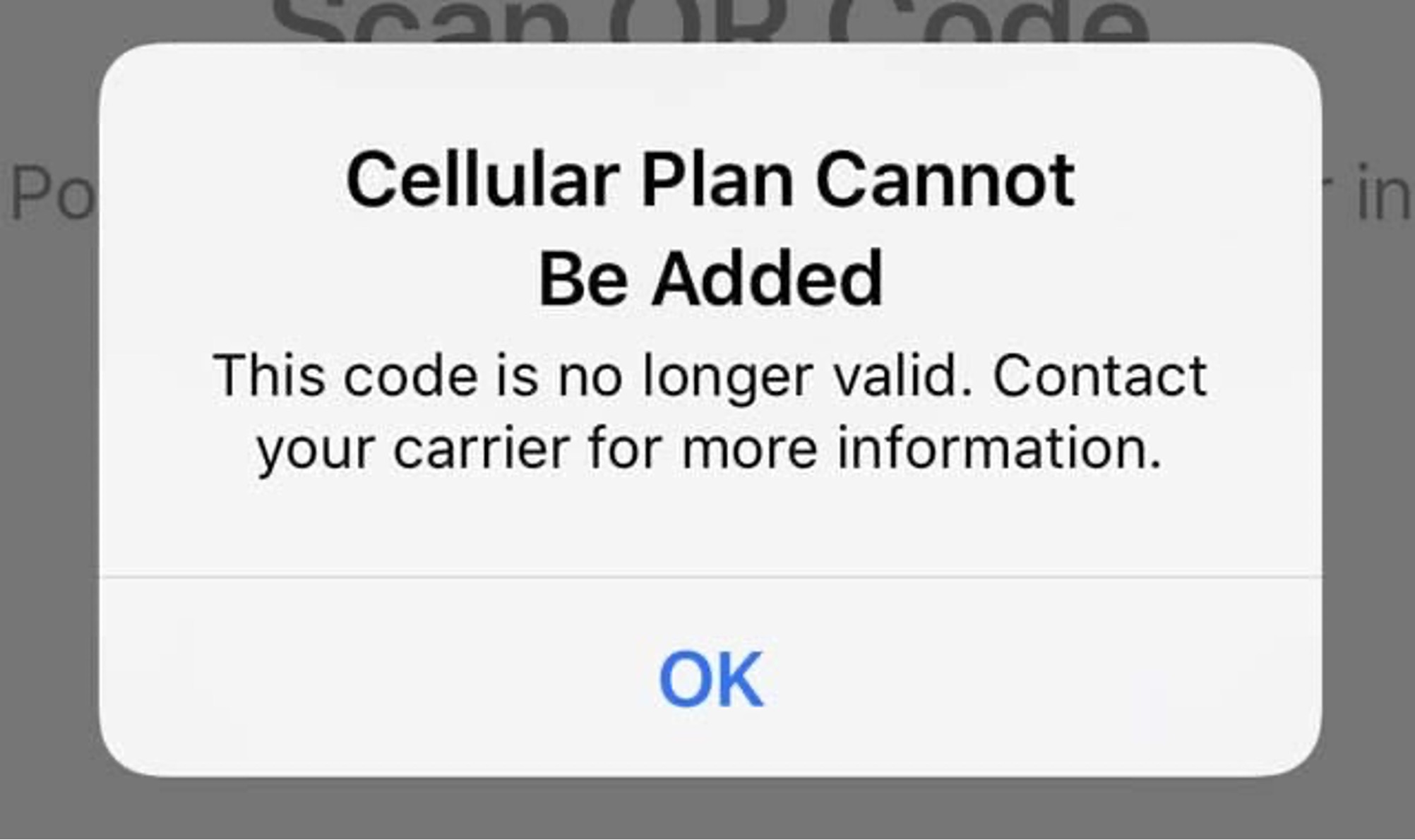
eSIM Les codes QR ne peuvent être utilisés que une foisUne fois que vous l'avez scanné et téléchargé le plan, le code est mort.
Parfois, les voyageurs scannent le code, se confondent et suppriment le plan de leurs paramètres. Lorsqu'ils essaient de scanner le code une deuxième fois, ils voient cette erreur.
Ne supprimez jamais un plan de voyage de vos paramètres à moins que le support client ne vous le demande. Si vous l'avez supprimé, vous devez contacter votre fournisseur pour demander un nouveau code.
Si vous êtes certain de ne pas avoir supprimé votre eSIM, le guide de dépannageinclut également des étapes détaillées pour un auto-contrôle rapide afin de résoudre ce problème.
3. Bloqué sur « Activation… » pendant une longue période
Il s'agit presque toujours d'un problème de Wi-Fi.
Votre téléphone essaie de télécharger le fichier, mais l'internet est trop faible ou bloqué. Cela se produit souvent dans les hôtels et les aéroports.
Éteignez votre Wi-Fi puis rallumez-le. Essayez de vous connecter à un autre réseau. Si vous voyagez avec un ami, demandez-lui d'activer son point d'accès personnel pendant deux minutes afin que vous puissiez terminer le téléchargement.
4. L'installation est terminée, mais vous n'avez « aucun service ».
Tout d'abord, vérifiez votre emplacement. Les forfaits de données de voyage n'affichent généralement aucun signal tant que vous n'êtes pas réellement arrivé dans le pays de destination.
Si vous avez déjà atterri, vérifiez à nouveau vos paramètres. Assurez-vous que la ligne de voyage est activée et que l'itinérance des données est activée.
Changez manuellement votre réseau vers les opérateurs indiqués dans la description du produit.
Redémarrer votre téléphone peut également aider.
5. La caméra ne fait pas la mise au point sur le code.
Si vous utilisez la Méthode 1 (numérisation depuis un autre écran), votre caméra pourrait être floue.
Cela se produit lorsque l'autre écran est trop sombre. Augmentez la luminosité au maximum sur l'ordinateur portable ou le téléphone affichant le code. Zoomez un peu sur le carré.
Assurez-vous qu'il n'y a pas de lumières vives se reflétant sur l'écran dans l'objectif de votre caméra.
Conclusion et prochaines étapes
Préparer votre téléphone pour un voyage ne devrait pas être un casse-tête.
Maintenant que vous savez comment scanner depuis votre galerie de photos, utiliser le raccourci de l'appareil photo et saisir des codes manuellement, vous êtes prêt pour n'importe quelle situation. Vous n'avez plus à vous inquiéter de vous perdre sans Google Maps ou de perdre l'accès à vos documents de voyage.
En ce moment, rester connecté est plus important que jamais.
Alors que le monde se rassemble pour la massive Coupe du Monde de la FIFA 2026, des millions de fans voyagent à travers l'Amérique du Nord.
Lorsque vous êtes sur la route, votre téléphone est votre bouée de sauvetage. Vous avez besoin d'une connexion Internet fiable pour télécharger vos billets numériques pour le stade, naviguer à travers d'énormes foules et partager des vidéos en direct d'un but gagnant avec vos amis restés chez vous.
Parce que ce tournoi historique s'étend sur trois pays différents, gérer votre forfait téléphonique peut être compliqué.
C'est pourquoiByteSIMnous avons créé quatre plans dédiés à la Coupe du Monde eSIM spécifiquement pour les fans de football.
Que vous assistiez au match d'ouverture au Mexique, que vous exploriez les villes hôtes au Canada, que vous vous rendiez à la grande finale aux États-Unis, ou que vous suiviez les matchs dans les 16 villes d'Amérique du Nord avec notre plan tout-en-un, nous avons tout ce qu'il vous faut.
Parcourez nos collections spéciales de la Coupe du Monde 2026 eSIM ci-dessous, choisissez votre destination de match et profitez du beau jeu en toute tranquillité.




Commentaire