iPhoneでeSIM QRコードをスキャンするための究極のガイド
Jun 12,2026 | Wang
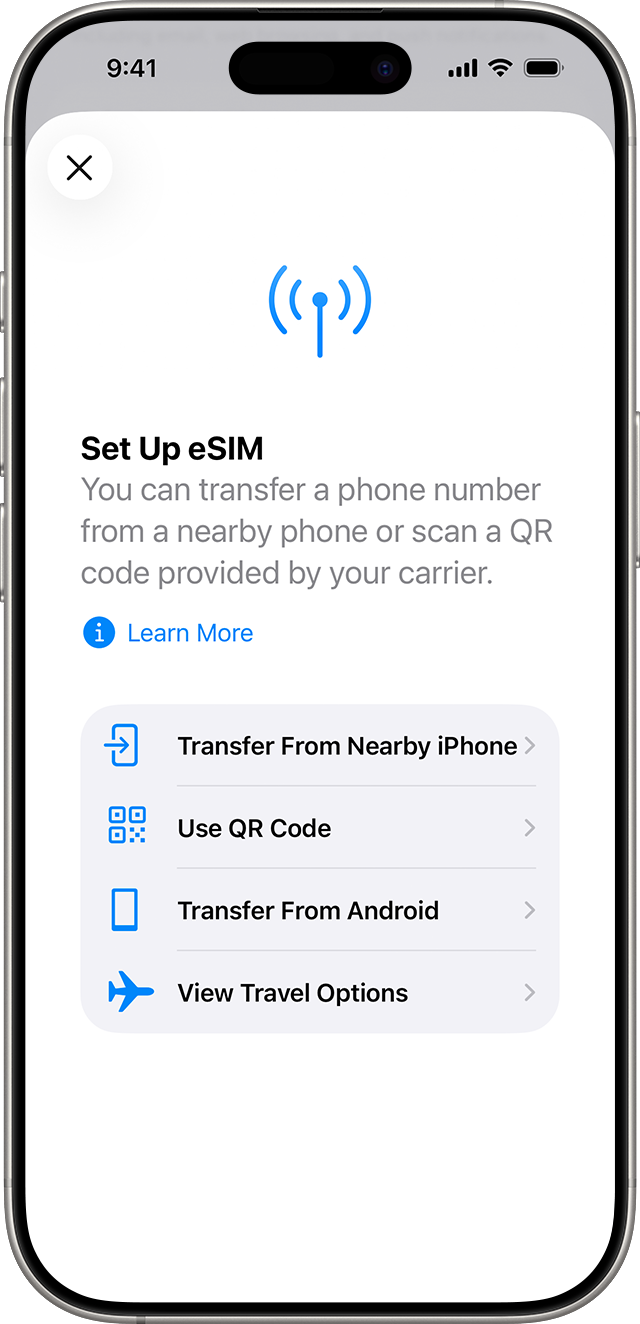
あなたのiPhoneでeSIM QRコードをスキャンするには、まず強力なWi-Fiネットワークに接続されていることを確認してください。それから、次に進んでください。設定 > モバイルデータ > 追加 eSIM、タップしますQRコードを使用する.
旅行は十分にストレスがかかることがあります。海外でのインターネット料金を節約するためにeSIMを購入します。QRコードがあなたの受信箱に送信されます。
空港に到着すると、あなたは大きな問題に直面します:あなたは電話を1台しか持っていません。自分の画面に表示されているコードをカメラでスキャンすることはできません。
この単純な問題は多くの旅行者をパニックに陥れます。彼らは結局、空港で高価な現地のSIMカードを購入してしまいます。実際のところ、従来のセットアップガイドは、あなたがノートパソコンを開いているか、印刷された紙を持っていることを前提としています。
幸いなことに、現代のiPhoneはこの問題を解決しました。Appleは、画面が1つしかない場合でもプランを設定できる賢くシンプルな機能を構築しました。
始める前に、あなたの電話が準備できていることを確認しましょう。iPhone XR以降のほとんどのApple電話はこの機能をサポートしています。特定のモデルを再確認したい場合は、私たちのを確認できます。eSIM対応デバイス一覧絶対に確実を期すために。
eSIM QRコードとは何ですか?
何かをスキャンする前に、私たちが実際に何をしているのかを知っておくと役立ちます。
通常のQRコード(レストランのメニューのようなもの)は、単にウェブサイトのリンクを開くだけです。しかし、eSIM QRコードはまったく異なります。それは安全なデジタルキーです。
あなたのiPhoneがこの特別なコードをスキャンすると、モバイルキャリアのサーバーに接続します。そして、電話のメモリに小さなファイルをダウンロードします。このファイルは、目的地の国のローカルセルタワーに接続する方法を電話に指示します。
ファイルをダウンロードするため、セットアッププロセスはカフェでメニューをスキャンするよりも少し注意が必要です。
スキャン前に重要な準備
多くの旅行者は準備作業を省略します。これがeSIMのセットアップが失敗する最大の理由です。カメラを開く前に、これらの2つのことを確認してください。
1. 良好なWi-Fi接続を見つける
安定した強力なWi-Fiネットワークに接続する必要があります。
あなたが言ったように、あなたの電話はファイルをダウンロードする必要があります。このダウンロード中にインターネットが切断されると、セットアップは失敗します。
公共の空港Wi-Fiは可能な限り避けるようにしてください。空港のネットワークには隠れたログインページがあることがよくあります。Wi-Fiのバーがフルに表示されていても、隠れたウェブページで「同意する」をクリックするまでダウンロードがブロックされることがあります。
空港に向かう前に、自宅で計画を立てる方がはるかに安全です。
2. キャリアロックを確認する
あなたのiPhoneが自宅のネットワークにロックされていないことを確認してください。
特定のキャリア(AT&TやT-Mobileなど)を通じて支払いプランで電話を購入した場合、それはロックされている可能性があります。ロックされた電話は新しいネットワークプロファイルを受け入れることができません。
読むことができますキャリアロック解除に関するAppleの公式ガイドライン詳細については、こちらをご覧ください。
今すぐ携帯電話を確認するには、こちらへアクセスしてください。設定 > 一般 > バージョン情報下にスクロールして「キャリアロック」が表示されるまで待ってください。「制限なし SIM」と表示されている場合、あなたの電話はロック解除されており、使用可能です。
概要:3つの活性化方法を比較
オンラインに接続する方法は一つではありません。ここでは、私たちが取り上げる三つの方法を簡単に紹介します。あなたの現在の状況に合った方法を選んでください:
| 状況 | 方法 | 困難 | 所要時間 | 必要なもの |
|---|---|---|---|---|
| ノートパソコンまたは印刷した紙を用意してください | 方法1:標準スキャン | ⭐ | ⏱ 1分 | セカンドスクリーンまたは印刷物 |
| 電話は1台だけ | 方法2:写真からスキャンする | ⭐⭐ | ⏱ 2分 | iOS 16以降、スクリーンショットが保存されました |
| カメラが故障しているか、読み取れません | 方法3:手動入力 | ⭐⭐⭐ | ⏱ 3分 | コードをコピー&ペースト |
方法1:標準的な方法(2台の機器を使用)
近くにコンピュータタブレットがある場合、または旅行書類を印刷した場合、これが最も簡単な方法です。
標準設定ルート:
- iPhoneをWi-Fiに接続してください。
- iPhoneを開いて設定 アプリ。
- タップするセルラー または モバイルデータ。
- 下にスクロールして青いボタンをタップしますeSIMを追加 ボタン。
- タップQRコードを使用する。
- カメラが開きます。レンズをノートパソコンまたは紙のコードに向けてください。
- あなたの電話はそれを瞬時に読み取り、設定を案内します。
高速カメラショートカット:
あなたのiPhoneが完全に更新されている場合、さらに速い方法があります。設定アプリを開く必要すらありません。
通常のドアを開けるだけですカメラアプリは、まるで休暇の写真を撮るように。カメラをeSIM QRコードに向けてください。
画面に「セルラープラン」と書かれた小さな黄色のバブルが表示されます。その黄色のバブルをタップしてください。あなたの電話はすぐに正しい設定ページに移動します。
方法2:同じiPhoneでスキャンする方法(写真から)
これはほとんどの旅行者が必要とする解決策です。あなたのQRコードはメールにあり、電話は1台だけです。ここでは、iPhoneが自分の画面を読み取る方法を説明します。
ステップ1:スクリーンショットを撮る
メールまたはQRコードが含まれているPDFを開いてください。コードが画面上で大きくはっきりと表示されていることを確認してください。
スクリーンショットを撮るには、電源ボタンと音量アップボタンを同時に押してください。画像は写真アプリに保存されます。
ステップ2:スキャナーへ移動
方法1と同様に、次の場所へ移動してください。設定 > モバイルデータ > 追加 eSIM > QRコードを使用カメラの電源が入ります。
ステップ3:フォトギャラリーを開く
カメラスクリーンが空白であることを心配しないでください。画面の下部をよく見てください。小さなボタンが表示されます。写真を開く。
ステップ4:画像を選択する
そのボタンをタップしてください。あなたの写真ギャラリーが開きます。先ほど撮ったスクリーンショットを見つけてタップしてください。
あなたのiPhoneは非常に賢いです。写真をスキャンし、コードを見つけ、自動的にセットアップを開始します。
旅行中に通常の電話番号をテキストメッセージ用にアクティブに保つことを心配している場合、私たちのiPhoneでDual SIMを使用するための詳細ガイド2つの数字を簡単に扱う方法を説明します。
方法3:詳細を手動で入力する(安全策)
時には物事がうまくいかないことがあります。カメラのレンズが汚れているかもしれません。QRコードがスキャンするにはあまりにもぼやけているかもしれません。または、古いiPhoneには「写真を開く」ボタンがないかもしれません。
心配しないでください。手でコードを入力することもできます。
eSIMを購入すると、メールが送信されます。インストール手順のリンクの下を見てください。常に2つのテキストの文字列が見つかります。1つは「called」と呼ばれています。SM-DP+アドレスもう一つはアクティベーションコード。
- カメラ画面に戻る(設定 > モバイル通信 > 追加 eSIM > QRコードを使用)
- 画面の一番下を見てください。「」と書かれたボタンをタップしてください。詳細を手動で入力。
- 空白のボックスが2つ表示された新しい画面が表示されます。
- メールを開いてください。SM-DP+アドレスそれは通常、ウェブサイトのアドレスのように見えます(例えば、rsp.truphone.com最初のボックスに貼り付けてください。
- コピーアクティベーションコードこれは通常、大文字と数字の長い組み合わせです。これを2番目のボックスに貼り付けてください。
- タップ次上部の隅に。あなたの電話はサーバーに接続し、プランをダウンロードします。
重要なアクティベーション後の設定(ローミング料金を避ける)
セットアップバーの読み込みが完了すると、あなたのeSIMがインストールされます。しかし、まだ終わっていません。
いくつかの簡単な設定を変更する必要があります。この部分をスキップすると、電話が誤って自宅のネットワークを使用し、大きなローミング料金が発生する可能性があります。
計画にラベルを付ける
あなたのiPhoneは、電話プランに名前を付けるように求めてきます。元のホームSIMには「プライマリ」と名付けるのが最適です。新しい旅行プランには「トラベル」と名付けてください。これにより、物事が明確になります。
データ回線を選択してください
次に、電話はインターネットに使用する回線を尋ねます。新しい「旅行」ラインをセルラーデータ用に選択してください。
この画面には「セルラーデータ切り替えを許可」というスイッチがあります。これをオフにしてください。そのままにしておくと、旅行中の信号が弱くなると、あなたの電話が高価な自宅のネットワークに秘密裏に切り替わる可能性があります。
データローミングをオンにする
最終的に、あなたの飛行機が目的地に着陸したら、飛行機モードをオフにする必要があります。
行く設定 > モバイル通信「旅行」ラインをタップします。「スイッチ」と呼ばれるものを探してください。データローミングそしてそれを回すの上。
あなたの旅行eSIMでは、海外の現地パートナーの携帯電話塔に接続するためにデータローミングをオンにする必要があります。なぜこれが機能するのかを正確に知りたい場合は、私たちの簡単なガイドをお読みください。iPhoneを正しく設定してアクティベートする方法。
eSIM スキャンできない?よくある5つのエラーを修正しました
完璧な指示があっても、エラーは発生します。ここでは、最も一般的な5つの問題とその修正方法を正確に説明します。
1. 「携帯電話プランは追加できません」
このエラーはイライラします。ほとんど常に、あなたの電話にキャリアロックがかかっていることを意味します。
以前に述べたように、自宅の電話会社(AT&TやVerizonなど)に電話して、デバイスのロックを解除するように依頼する必要があります。これは電話に組み込まれたルールです。eSIMプロバイダーはこれを修正することはできません。
読むことができますeSIM技術に関するGSMA仕様業界がこれらのセキュリティロックを必要とする理由を学ぶために。
2. 「コードが無効になりました」
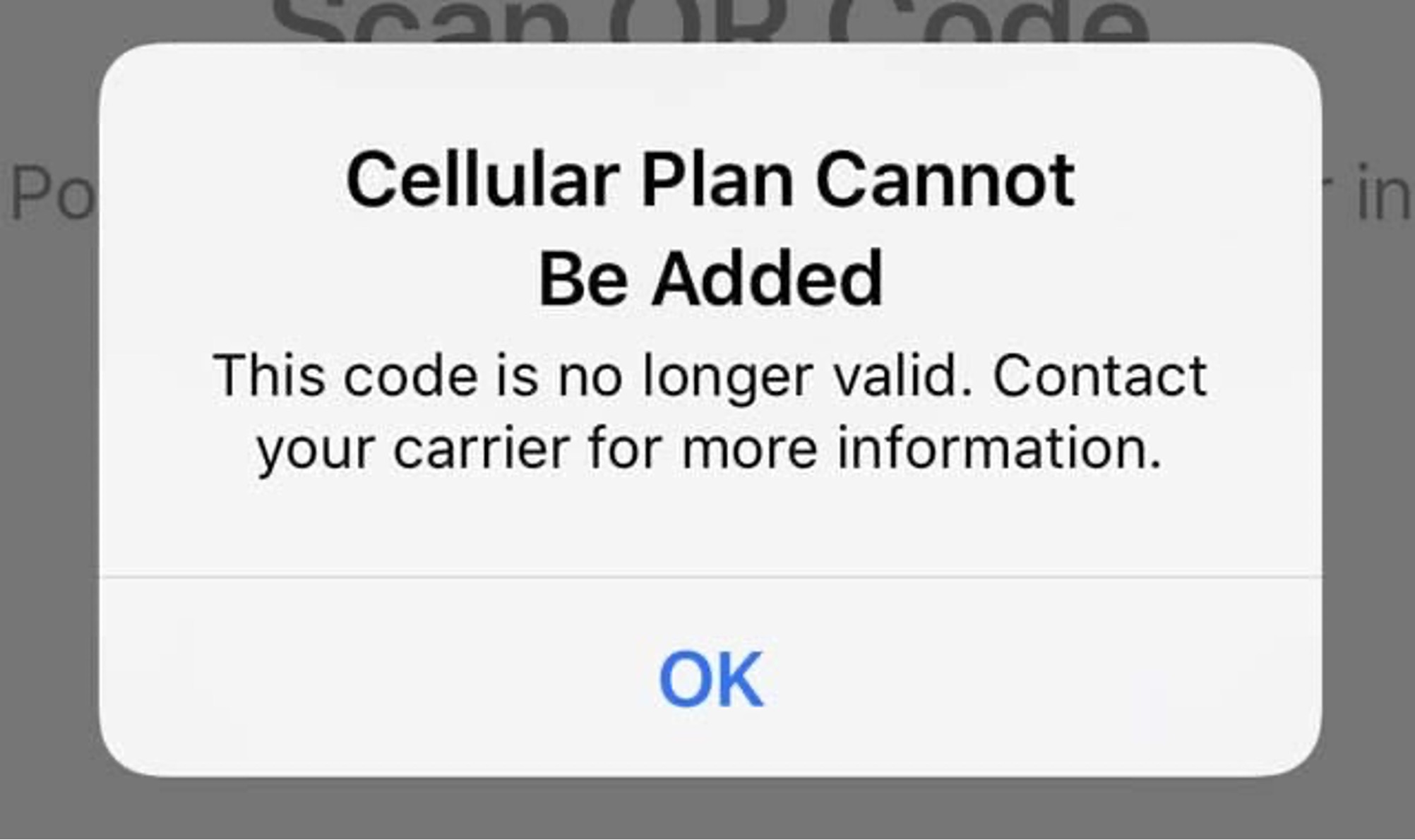
eSIM QRコードは、一度スキャンしてプランをダウンロードすると、コードは無効になります。
時々、旅行者はコードをスキャンし、混乱して設定からプランを削除します。再度コードをスキャンしようとすると、このエラーが表示されます。
旅行プランを設定から削除しないでください。カスタマーサポートから指示があった場合を除きます。削除してしまった場合は、プロバイダーに連絡して新しいコードを依頼する必要があります。
あなたがeSIMを削除していないと確信している場合、 トラブルシューティングガイドこの問題を解決するための迅速な自己チェックの詳細な手順も含まれています。
3. 「アクティベート中…」のまま長時間止まる
これはほぼ間違いなくWi-Fiの問題です。
あなたの電話はファイルをダウンロードしようとしていますが、インターネットが弱すぎるか、ブロックされています。これはホテルや空港でよく起こります。
Wi-Fiをオフにして、再度オンにしてください。別のネットワークに接続してみてください。友達と一緒に旅行している場合は、ダウンロードを完了するために、彼らに個人ホットスポットを2分間オンにするように頼んでください。
4. 設定は完了しましたが、「サービスなし」と表示されます
まず、あなたの位置を確認してください。旅行データプランは、実際に目的地の国に到着するまで、通常は信号を表示しません。
すでに着陸している場合は、設定を再度確認してください。旅行ラインが「オン」になっていることと、「データローミング」が「オン」に切り替えられていることを確認してください。
ネットワークを製品説明に記載されたオペレーターに手動で切り替えてください。
また、スマートフォンの再起動も効果があるかもしれません。
5. カメラがコードにピントを合わせない
他の画面からスキャンする方法1を使用している場合、カメラがぼやける可能性があります。
他の画面が暗すぎるときにこれが発生します。コードを表示しているノートパソコンまたは電話の明るさを最大にしてください。四角を少しだけズームインしてください。
カメラレンズに画面からの明るい光が反射しないようにしてください。
結論と今後のステップ
旅行のために電話を準備するのは、頭痛の種であってはならない。
今、あなたは写真ギャラリーからスキャンする方法、カメラショートカットを使用する方法、コードを手動で入力する方法を知っているので、どんな状況にも対応できる準備が整いました。Googleマップがなくて迷ったり、旅行書類へのアクセスを失ったりする心配はもうありません。
今、つながりを保つことがこれまで以上に重要です。
2026 FIFAワールドカップのために世界中が集まる中、何百万ものファンが北アメリカを横断して旅行しています。
道を歩いているとき、あなたの電話は命綱です。デジタルスタジアムチケットをダウンロードし、大勢の人々の中をナビゲートし、勝利のゴールのライブ動画を家にいる友達と共有するためには、信頼できるインターネットが必要です。
この歴史的なトーナメントは3つの異なる国にまたがっているため、携帯電話のプランを管理するのは難しい場合があります。
それが理由です ByteSIMサッカーファンのために特別に作成された4つの専用ワールドカップeSIMプランを用意しました。
メキシコでのオープニングマッチを観戦するにしても、カナダのホストシティを探索するにしても、アメリカでのグランドファイナルに向かうにしても、私たちのオールインワンプランで北米の16の都市全てでの試合を追いかけるにしても、私たちがサポートします。
私たちの特別な2026年ワールドカップeSIMコレクションを下にご覧いただき、試合の目的地を選び、安心して美しいゲームをお楽しみください。




コメント