

终极指南:如何在iPhone上扫描eSIM二维码
Jun 12,2026 | Wang
要在您的 iPhone 上扫描 eSIM QR 码,首先确保您连接到强大的 Wi-Fi 网络。然后,前往设置 > 蜂窝网络(或移动数据) > 添加 eSIM并点击使用二维码。
旅行可能已经够让人感到压力了。您购买了一个eSIM以节省海外上网费用。一个二维码将会发送到您的收件箱。
但是当你到达机场时,你面临一个巨大的问题:你只有一部手机。您无法使用相机扫描自己屏幕上的代码。
这个简单的问题让许多旅行者感到恐慌。他们最终在机场购买了昂贵的当地SIM卡。事实是,传统的设置指南通常假设你有一台打开的笔记本电脑或一张打印的纸。
幸运的是,现代iPhone已经解决了这个问题。苹果公司设计了聪明而简单的功能,让你即使只有一个屏幕也能设置你的计划。
在我们开始之前,确保您的手机已准备好。大多数从iPhone XR开始的苹果手机都支持此功能。如果您想确认您的具体型号,可以查看我们的完整兼容设备列表 eSIM为了绝对确定。
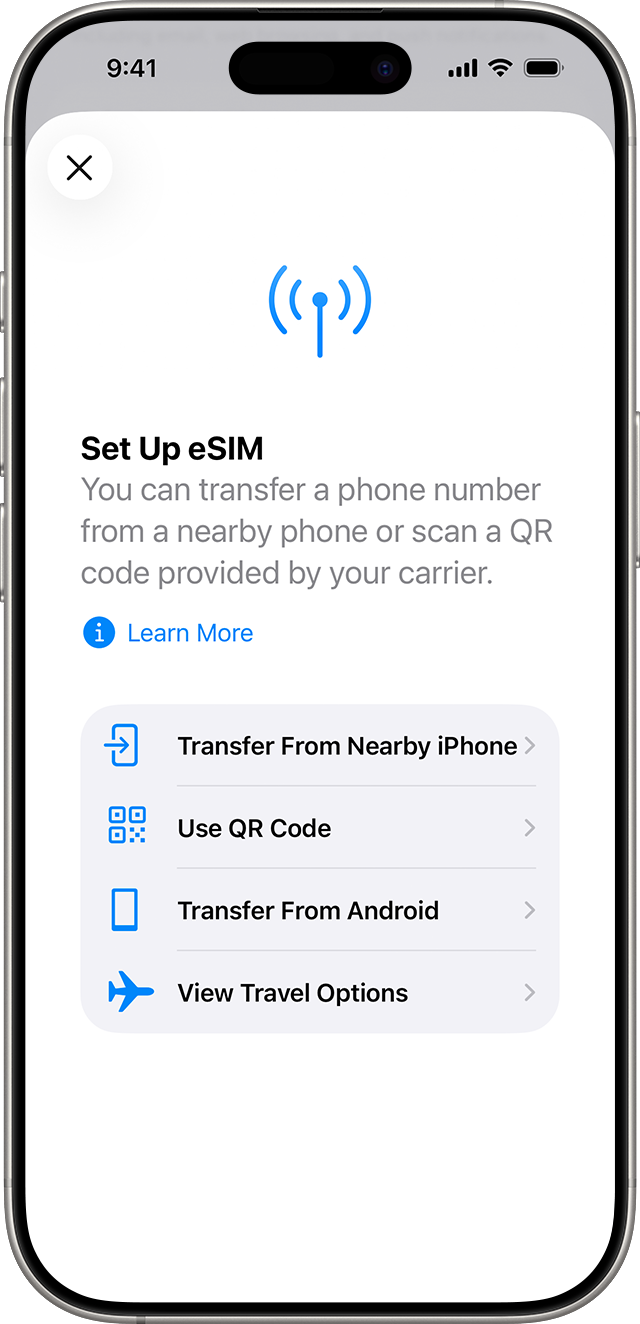
什么是eSIM二维码?
在我们扫描任何东西之前,了解我们实际上在做什么是有帮助的。
一个普通的二维码(比如餐厅菜单)只是打开一个网站链接。而一个eSIM二维码则完全不同。它是一个安全的数字密钥。
当您的iPhone扫描此特殊代码时,它会连接到移动运营商的服务器。然后,它会将一个小文件下载到您手机的内存中。该文件告诉您的手机如何连接到您目的地国家的本地信号塔。
因为它下载一个文件,设置过程需要比在咖啡馆扫描菜单多一点小心。
扫描前的关键准备
许多旅行者跳过准备工作。这是eSIM设置失败的最大原因。在打开相机之前,请检查这两件事。
1. 找到一个良好的 Wi-Fi 连接
您必须连接到一个稳定且强大的Wi-Fi网络。
正如我们刚才提到的,您的手机需要下载一个文件。如果在下载过程中网络中断,设置将会失败。
尽量避免使用公共机场Wi-Fi。如果可能的话,机场网络通常有隐藏的登录页面。它们可能显示满格的Wi-Fi信号,但在你点击隐藏网页上的“接受”之前,会阻止下载。
在你离开家去机场之前,提前在家里制定计划要安全得多。
2. 检查载货器锁
确保您的iPhone未锁定在您的家庭网络上。
如果您通过特定运营商如AT&T或T-Mobile以分期付款的方式购买了手机,它可能是锁定的。锁定的手机无法接受新的网络配置。
你可以阅读苹果官方运营商解锁指南更多详情请见下文。
要立即查看您的手机,请访问设置 > 通用 > 关于向下滚动,直到看到“运营商锁定”。如果显示“没有 SIM 限制”,则您的手机已解锁,可以使用。
摘要:3种活化方法的比较
有多种方式可以上网。以下是我们将要介绍的三种方法的简要概述。选择适合您当前情况的一种:
| 情况 | 方法 | 困难 | 所需时间 | 你需要什么 |
|---|---|---|---|---|
| 准备一台笔记本电脑或打印好的纸张 | 方法一:标准扫描 | ⭐ | ⏱ 1分钟 | 第二个屏幕或打印输出 |
| 我只有一部手机 | 方法二:从照片扫描 | ⭐⭐ | ⏱ 2分钟 | iOS 16+,已保存屏幕截图 |
| 摄像头损坏或无法读取数据 | 方法三:手动输入 | ⭐⭐⭐ | ⏱ 3分钟 | 复制粘贴代码 |
方法一:标准方法(使用两台设备)
如果您身边有电脑平板,或者您打印了旅行文件,这就是最简单的方法。
标准设置路线:
- 将你的 iPhone 连接到 Wi-Fi。
- 打开你的iPhone设置 应用程序。
- 点击细胞 或者 移动数据。
- 向下滚动并点击蓝色添加eSIM 按钮。
- 轻敲 使用二维码。
- 您的相机现在将打开。将镜头对准您笔记本电脑或纸上的代码。
- 您的手机会立即读取它并引导您完成设置。
快速相机快捷键:
如果您的iPhone已完全更新,还有一种更快的方法。您甚至不需要打开设置应用。
只需打开你平常的相机应用程序,就像你在拍摄假期照片一样。将相机对准eSIM二维码。
一个小黄泡泡上面写着“手机套餐”会出现在你的屏幕上。点击那个黄泡泡。你的手机会立即带你到正确的设置页面。
方法二:如何在同一部iPhone上扫描(从照片)
这是大多数旅行者所需的解决方案。您的二维码在您的电子邮件中,您只有一部手机。以下是如何让您的iPhone读取其自身屏幕的方法。
第一步:截屏
打开包含您二维码的电子邮件或PDF。确保屏幕上的二维码清晰且足够大。
截屏。为此,请同时按下电源按钮和音量加按钮。图像将保存到您的照片应用中。
步骤二:前往扫描仪
与方法 1 相同,前往设置 > 移动网络 > 添加 eSIM > 使用二维码您的相机将会开机。
步骤 3:打开您的照片库
不要担心空白的相机屏幕。仔细查看屏幕底部。你会看到一个小按钮,上面写着打开照片。
步骤四:选择图像
点击那个按钮。您的照片库将会打开。找到您刚刚拍摄的截图并点击它。
您的iPhone非常智能。它会扫描图片,找到代码,并自动开始设置。
如果您担心在旅行期间保持正常手机号码以接收短信,我们的iPhone 使用 Dual SIM 的深度指南解释了如何轻松管理两个数字。
方法三:手动输入详细信息(安全措施)
有时候事情会出错。你的相机镜头可能脏了。二维码可能模糊到无法扫描。或者也许你的旧款iPhone没有“打开照片”按钮。
不要担心。你可以随时手动输入代码。
当您购买一个 eSIM 时,会向您发送一封电子邮件。请查看安装说明链接下方。您将始终找到两串文本。一个被称为SM-DP+ 地址另一个是……激活码。
- 返回相机屏幕(设置 > 移动网络 > 添加 eSIM > 使用二维码)。
- 请查看屏幕的最底部。点击上面写着的按钮手动输入详细信息。
- 将出现一个带有两个空白框的新屏幕。
- 打开你的邮箱。复制以下内容。SM-DP+ 地址它通常看起来像一个网站地址(例如,rsp.truphone.com将其粘贴到第一个框中。
- 复制激活码这是通常由大写字母和数字组成的长字符串。将其粘贴到第二个框中。
- 轻敲 下一个在右上角。您的手机将连接到服务器并下载您的计划。
重要的激活后设置(避免漫游费用)
一旦设置栏加载完成,您的 eSIM 已安装。但您还没有完成。
您必须更改一些快速设置。如果您跳过此部分,您的手机可能会错误地使用您的家庭网络,从而导致巨额漫游费用。
给你的计划贴上标签
您的iPhone会要求您为手机计划命名。最好将您的原始家庭SIM命名为“主要”。将您的新旅行计划命名为“旅行”。这样可以保持清晰。
选择您的数据线
接下来,手机会询问使用哪条线路进行上网。确保您选择新的“旅行”线路用于蜂窝数据。
此屏幕上有一个开关,名为“允许蜂窝数据切换”。请将其关闭。如果你保持开启状态,当旅行信号变弱时,你的手机可能会偷偷切换回你昂贵的家庭网络。
开启数据漫游
最后,当你的飞机降落在目的地时,你需要关闭飞行模式。
前往设置 > 蜂窝网络点击您的“旅行”线路。寻找一个叫做的开关。数据漫游然后把它转过来在。
您的旅行 eSIM 需要开启数据漫游,以便能够连接到国外的本地合作运营商的信号塔。如果您想了解为什么这样做有效,请阅读我们的简单指南。如何正确设置和激活 iPhone。
eSIM 无法扫描?已修复 5 个常见错误
即使有完美的指示,错误仍然会发生。以下是五个最常见的问题及其确切解决方法。
1.“无法添加手机套餐”
这个错误令人沮丧。它几乎总是意味着你的手机有运营商锁。
如前所述,您必须拨打您的家庭电话公司(如AT&T或Verizon)的电话,要求他们解锁您的设备。这是手机内置的规则。eSIM提供商无法为您解决此问题。
你可以阅读GSMA关于eSIM技术的规范了解为什么行业需要这些安全锁。
2.“代码已失效”
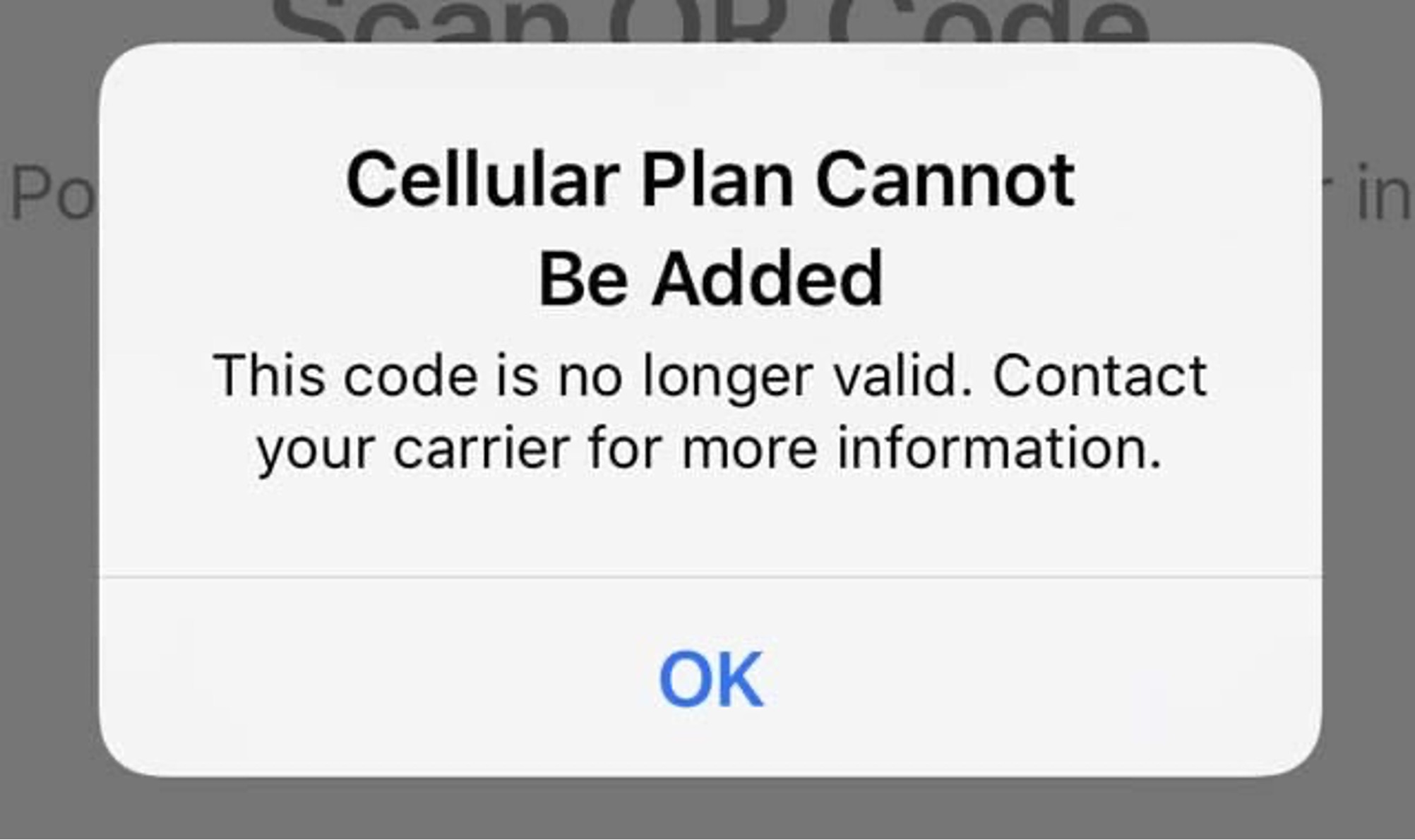
eSIM 二维码只能使用一度一旦您扫描并下载计划,代码就失效了。
有时,旅行者扫描代码时会感到困惑,并从他们的设置中删除计划。当他们尝试第二次扫描代码时,会看到这个错误。
除非客服告诉您,否则请勿从您的设置中删除旅行计划。如果您已删除,必须联系您的服务提供商以请求新的代码。
如果您确定您没有删除您的 eSIM,那么 故障排除指南还包括快速自检以解决此问题的详细步骤。
3. 长时间卡在“正在激活……”界面
这几乎总是 Wi-Fi 问题。
您的手机正在尝试下载文件,但互联网信号太弱或被阻塞。这种情况在酒店和机场经常发生。
关闭你的Wi-Fi,然后再打开它。尝试连接到不同的网络。如果你和朋友一起旅行,请让他们打开他们的个人热点两分钟,以便你完成下载。
4. 设置完成,但您“没有服务”
首先,检查您的位置。旅行数据计划通常在您实际到达目的地国家之前不会显示任何信号。
如果您已经着陆,请再次检查您的设置。确保旅行线路已开启,并且“数据漫游”已切换为“开启”。
手动将您的网络切换到产品描述中标记的运营商。
重启手机也可能有所帮助。
5. 摄像头无法对焦代码
如果您使用方法1(从另一个屏幕扫描),您的相机可能会模糊。
当另一块屏幕太暗时会发生这种情况。将显示代码的笔记本电脑或手机的亮度调到最大。稍微放大一下方块。
确保没有明亮的光线反射到屏幕上进入你的相机镜头。
结论与后续步骤
为旅行准备手机不应该是个麻烦事。
现在你知道如何从照片库扫描、使用相机快捷方式以及手动输入代码,你已经为任何情况做好准备。你再也不必担心在没有Google Maps的情况下迷路或失去旅行文件的访问权限。
现在,保持联系比以往任何时候都更重要。
随着世界各地的人们聚集在2026年国际足联世界杯这一盛事上,数百万球迷正在北美各地旅行。
当你在路上时,你的手机就是你的生命线。你需要可靠的互联网来下载你的数字体育场门票、在人群中导航,以及与家乡的朋友分享进球的直播视频。
由于这场历史性的比赛分布在三个不同的国家,管理您的手机计划可能会很棘手。
因此 ByteSIM为足球迷专门创建了四个专属世界杯eSIM计划。
无论您是在墨西哥观看开幕比赛,还是在加拿大探索东道主城市,亦或是前往美国的决赛,或者通过我们的全方位计划关注北美16个城市的比赛,我们都为您提供支持。
浏览我们特别的2026年世界杯 eSIM 收藏,选择您的比赛目的地,尽情享受这场美丽的比赛,完全无忧。




发表评论
