如何在我的三星上將 SIM 卡轉換為 eSIM?
Jan 30,2024 | wilming
步驟 1:檢查 eSIM 相容性步驟 2:確保運營商支持 SIM-eSIM 轉移步驟 3:收集重要信息步驟 4:聯繫您的運營商步驟 5:測試您的轉換 eSIM如何將 Giffgaff SIM 卡轉換為 eSIMeSIM 的趨勢總結您可能想了解更多:
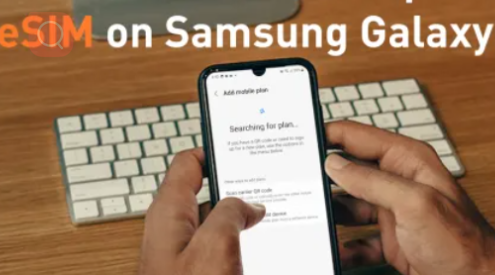
在數字時代,移動技術的演變不斷增強連接性並簡化用戶體驗。在這方面的最新進展之一是 eSIM(嵌入式 SIM)技術的興起,為 Samsung 用戶提供了數字、不可移除的 SIM 卡的便利。如果您考慮將物理 SIM 卡轉換為您的 Samsung 設備上的 eSIM,這本綜合指南提供了逐步的過程說明。
步驟 1:檢查 eSIM 相容性
首先,驗證您的 Samsung 設備是否支持 eSIM 功能。一些 Galaxy 手機配備了 eSIM,允許用戶在不需要物理 SIM 卡的情況下啟用移動網絡計劃。要檢查 eSIM 相容性,請參考您的設備規格或用戶手冊。您可以在 Samsung 官方網站上搜索以檢查您的手機是否支持 eSIM,或者直接撥打運營商諮詢電話。
步驟 2:確保運營商支持 SIM-eSIM 轉移
除了驗證您的設備相容性外,確保您的移動運營商支持 eSIM 轉移也至關重要。目前,並非所有運營商都可能提供 eSIM 支持,某些運營商在啟用和轉移 eSIM 配置文件時可能有特定要求或限制。您可以直接向運營商查詢或訪問他們的官方網站以確認他們的 eSIM 轉移政策,以及是否支持您特定移動計劃的 eSIM 遷移。
步驟 3:收集重要信息
如果滿足兩個 eSIM 轉移要求,恭喜您!您可以將您的 SIM 卡轉換為一個 eSIM。現在,前往 設置>關於 手機,在 IMEI 欄位中會有一個 15 位數字。然後點擊下面的 狀態,您將在 EID 欄位中看到 32 位數字。將它們複製以備後續步驟使用。
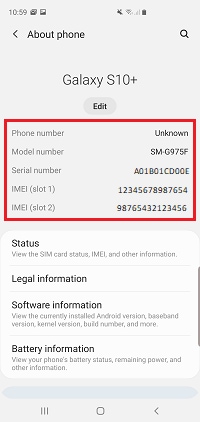
如何檢查 Samsung 設備的 IMEI | Samsung 支持英國
步驟 4:聯繫您的運營商
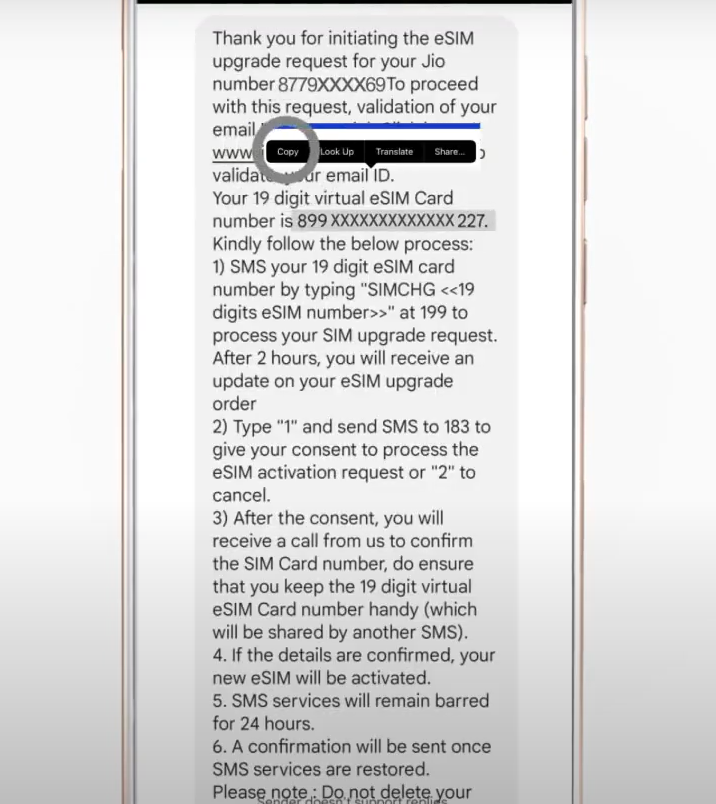
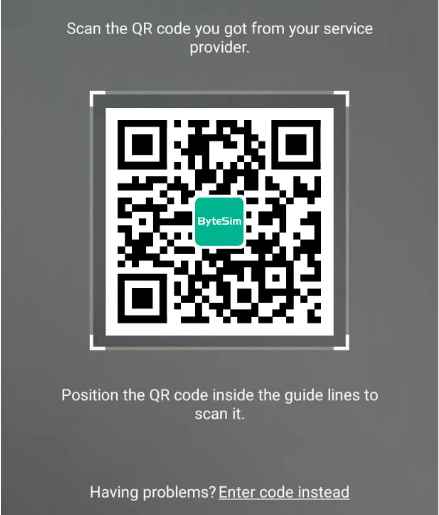
當您聯繫運營商的客戶服務時,他們將協助您通過指導您完成具體步驟來啟用您的 Samsung 上的 eSIM。要完成啟用過程,您需要將轉移信息(IMEI 和 EID)發送給在線客戶服務,遵循服務代表的指導,並通過電子郵件接收 QR 碼。然後可以使用您的 Samsung 掃描此 QR 碼。
-
告知他們您希望將服務從物理 SIM 卡更改為 eSIM,也稱為在有效電話號碼上進行 SIM 到 eSIM 的交換。
-
當要求提供相關號碼(IMEI、EID)時,請確保將所需信息粘貼到客戶服務對話框中。
-
一旦您的運營商接受您提供的 IMEI&EID 號碼,他們將生成並發送給您一條附有新 19 位 ICCID 號碼的短信,用於您的 eSIM 服務。
-
按照對話框中的轉移指南來驗證新發送的 eSIM 號碼,通常在驗證後,他們會給您發送一個 IVR 電話,您需要確認您的 eSIM ICCID。請注意即將來的電話,並確保在此期間沒有垃圾電話阻擋,以免錯過來電。
-
之後,只有一步即可轉移您的 eSIM。確保向代理提供電子郵件地址,以便他們可以向您發送 QR 碼,您需要使用該 QR 碼在您的 iPhone 上設置 eSIM。*在安裝 eSIM 之前,確保您的設備已連接到 Wi-Fi 或其他移動數據。
-
前往 設置
-
點擊 連接
-
點擊 SIM 和管理者
-
點擊 添加移動計劃
-
選擇 掃描運營商 QR 碼
-
掃描 QR 碼 或手動輸入由註冊電子郵件提供的代碼(選擇 " 遇到問題?請輸入代碼 ")
-
等待一段時間以添加 eSIM
-
完成後,您可以發送 eSIM
步驟 5:測試您的轉換 eSIM
-
禁用 Wi-Fi,僅啟用您的 eSIM 數據計劃。然後,訪問隨機網站或在線應用(如 Facebook、X、YouTube、Telegram 等)以驗證您的 eSIM 計劃的功能。
-
發送一條 短信,並請某人發送短信給您。
-
撥打某人的電話,並請某人給您打電話。
如何將 Giffgaff SIM 卡轉換為 eSIM
Giffgaff 以其社區驅動的方法和靈活性而聞名,已經利用了 eSIM 技術。現在,讓我們看看如何將 Giffgaff SIM 卡轉換為 eSIM。
- 下載 Giffgaff APP:前往 Google Play 商店下載 最新版本的 Giffgaff APP。
- 打開應用,點擊 帳戶 選項的右下角。然後點擊 SIM。
- 接下來,點擊 更換我的 SIM。
- 點擊 切換到新的 eSIM。如果您沒有看到此選項,可能是您的應用尚未更新到最新版本。
- 最後,勾選 "接受協議"。然後點擊 開始切換。
> 現在獲取 Giffgaff 英國 eSIM <
eSIM 的趨勢
eSIM 的趨勢,或嵌入式 SIM,將顯著塑造移動連接的未來。通過 eSIM 技術,傳統的物理 SIM 卡被虛擬的、嵌入式的 SIM 所取代,這可以通過空中編程和啟用。這一創新簡化了切換移動運營商、管理多個移動訂閱的過程,並使用戶體驗更加流暢。未來,預計 eSIM 的採用將在各種設備中增長,涵蓋智能手機、平板電腦、可穿戴設備,甚至 物聯網(IoT) 設備。
總結
從物理 SIM 卡轉換為您的 Samsung 設備上的 eSIM 標誌著擁抱現代移動技術的便利性和靈活性。通過遵循這些步驟,您可以順利且明智地過渡到 eSIM 的使用。始終與您的服務提供商或 Samsung 支持確認有關 eSIM 在您的設備上啟用的任何特定要求或詳細信息。
您可能想了解更多:

發表評論