Oppo에 eSIM을 설치하는 방법: 단계별 가이드
Jan 30,2024 | wilming
1단계: eSIM 호환성 확인2단계: 설정 메뉴에 접근3단계: "SIM 카드 및 모바일/셀룰러 데이터 설정"으로 이동4단계: eSIM 추가5단계: QR 코드 스캔*6단계: eSIM 활성화결론다음으로 가고 싶을 수 있습니다:
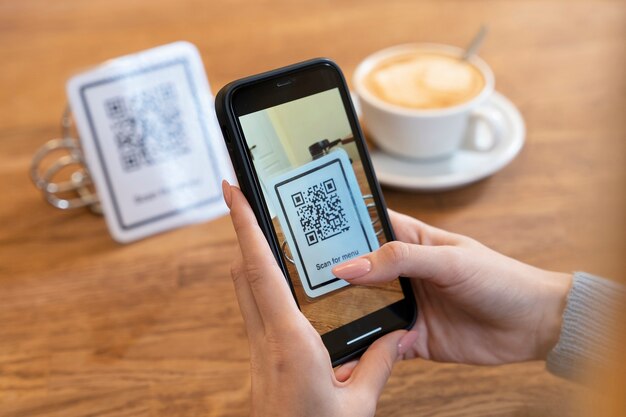
스마트폰으로 QR 코드를 스캔하는 손의 사진
기술의 발전으로 인해 eSIM (내장된 SIM) 카드는 전통적인 물리적 SIM 카드에 대한 편리한 대안으로 등장했습니다. Oppo 스마트폰은 eSIM 기술과 호환되어 사용자가 eSIM을 주 또는 보조 회선으로 쉽게 활성화하고 사용할 수 있습니다. 이 기사에서는 Oppo 장치에 eSIM을 설치하는 방법에 대한 자세한 단계별 가이드를 제공합니다.
1단계: eSIM 호환성 확인
시작하기 전에, 귀하의 Oppo 장치가 eSIM과 호환되는지 장치 제공업체에 문의하여 확인하십시오. 모든 스마트폰이 eSIM 카드를 지원하는 것은 아니므로 호환성을 확인하는 것이 중요합니다. 제조업체에서 제공하는 eSIM 호환 Oppo 장치 목록을 참조하거나 Oppo 웹사이트에서 더 많은 정보를 확인하십시오(현재 중국의 OPPO 전화 제외):
OPPO의 이미지 결과
2단계: 설정 메뉴에 접근
Oppo 장치에서 화면 상단에서 아래로 스와이프하여 드롭다운 바를 엽니다. 설정 아이콘(보통 너트 또는 기어로 표시됨)을 찾아 탭하여 설정 메뉴에 접근합니다. 또는 디스플레이 인터페이스의 설정 아이콘을 탭할 수 있습니다.
3단계: "SIM 카드 및 모바일/셀룰러 데이터 설정"으로 이동
설정 메뉴를 스크롤하여 " SIM 카드 및 모바일/셀룰러 데이터" 또는 유사한 옵션을 찾습니다. 이 옵션을 탭하여 SIM 카드 설정으로 들어가면 " eSIM 추가" 아이콘이 보입니다.
4단계: eSIM 추가
"eSIM 추가" 아이콘을 탭하면 귀하의 Oppo 장치에서 eSIM 사용에 대한 약관을 수락하라는 메시지가 표시될 수 있습니다. 약관을 주의 깊게 읽고 동의하면 "수락" 버튼을 탭하여 진행합니다.
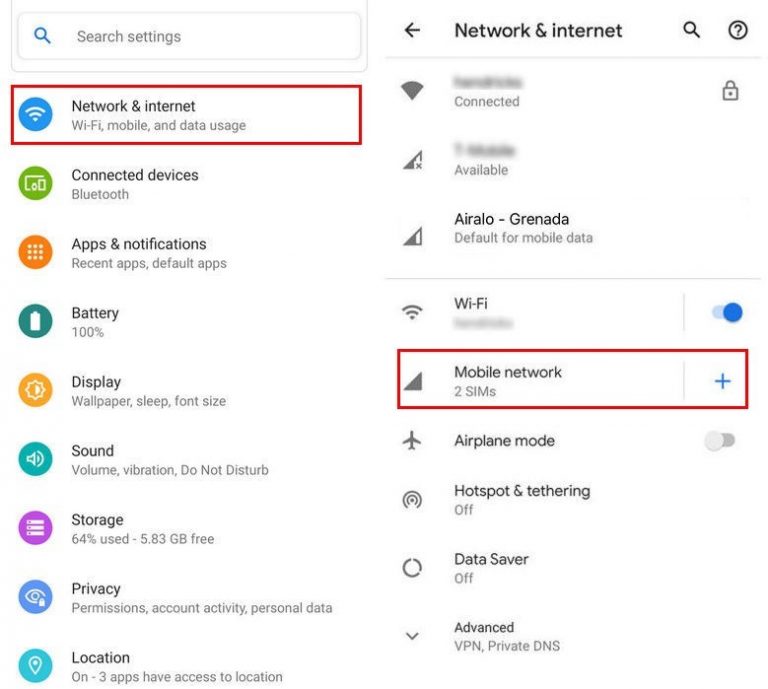
내 Android 장치에 eSIM을 설치하고 설정하는 방법은? - Airalo 도움말 ...
5단계: QR 코드 스캔
이 단계에서는 이동통신 사업자 또는 eSIM 서비스 제공자가 제공한 QR 코드가 필요합니다. 항상 이메일 형태로 전송됩니다. Oppo 장치의 카메라를 사용하여 QR 코드를 스캔합니다. 스캐너가 코드를 감지하고 성공적으로 스캔되면 eSIM 카드가 귀하의 Oppo 장치에 설치(활성화)됩니다. 설치를 확인하려면 "셀룰러 데이터" 관리에서 셀룰러 네트워크가 추가되었는지 확인할 수 있습니다.
*** 주의해야 할 두 가지 상태가 있습니다: " 설치됨 " 및 " 활성화됨 ". 운영자는 eSIM이 활성화될 때 유효 기간을 계산합니다.
1. 지원되는 네트워크 또는 지원되는 네트워크 중 하나에 연결되면 대부분의 eSIM은 목적지에서만 활성화됩니다. “ 유효 기간은 eSIM이 지원되는 네트워크에 연결될 때 시작됩니다 ”와 같은 메시지가 표시됩니다.
2. 위치에 관계없이, eSIM은 설치되자마자 즉시 활성화될 수 있으며, 경우에 따라 “설치 시 유효 기간이 시작됩니다”와 같은 경우도 있습니다.
*6단계: eSIM 활성화
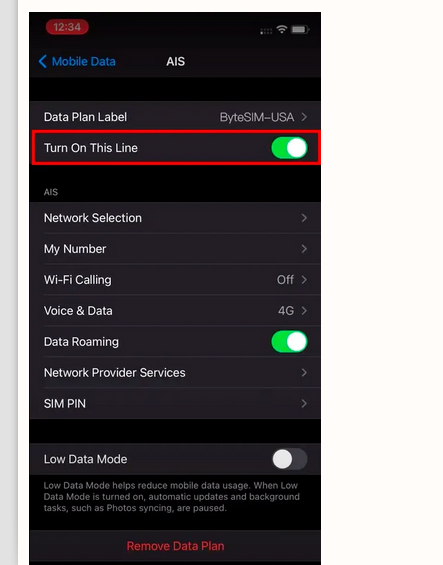
약관에 동의하면 eSIM 카드가 귀하의 전화에 성공적으로 설치됩니다. 제공업체의 네트워크 범위 내에 있거나 eSIM 목적지에 있을 때 " 이 회선 켜기" 및 " 데이터 로밍"을 켜서 eSIM을 활성화할 수 있습니다. 그러면 일반 SIM 카드처럼 사용할 수 있습니다.
결론
Oppo 장치에 eSIM을 설치하는 것은 디지털 SIM 카드의 편리함을 제공하는 간단한 과정입니다. 이 기사에서 제공하는 단계별 가이드를 따르면 Oppo 스마트폰에서 eSIM을 주 또는 보조 회선으로 쉽게 활성화하고 사용할 수 있습니다. eSIM 기술을 통해 Oppo 장치에서 원활하고 유연한 모바일 연결 경험의 이점을 누리십시오.
다음으로 가고 싶을 수 있습니다:
eSIM QR 코드를 여러 장치에서 스캔할 수 있나요?
내 eSIM을 설치한 후 네트워크에 접근할 수 없습니다.
해외에서 네트워크 연결을 유지하기 위해 APN을 설정하는 방법은?
ByteSIM , 귀하의 글로벌 여행에서 신뢰할 수 있는 eSIM 파트너!
논평