Dépannage pour l'échec d'accès au réseau sur iPhone
Jan 30,2024 | wilming
1. Activez les données cellulaires/mobiles2. Désactivez le mode avion3. Assurez-vous que vos paramètres réseau sont corrects 1. Sélection du réseau 2. Mode de données 3. APN4. Vérifiez et rechargez le montant de données5. Assurez-vous que vous êtes dans la zone de couverture du fournisseur6. Redémarrez et mettez à jour votre appareilConclusionDépannage d'autres problèmes :

Photo d'une jeune étudiante anxieuse portant des lunettes et un sac à dos montrant un téléphone mobile ayant un problème
Dans le monde numérique connecté d'aujourd'hui, l'accès à Internet est devenu une partie indispensable de notre vie quotidienne. Que ce soit pour le travail, l'éducation, le divertissement ou la communication, une connexion réseau fiable est essentielle. Cependant, il arrive que l'accès au réseau devienne un défi. Cela peut être dû à diverses raisons telles que des problèmes techniques, des pannes d'équipement ou des perturbations environnementales. Dans ce guide de dépannage complet, nous explorerons les différentes étapes et stratégies pour résoudre les problèmes de connectivité réseau sur votre iPhone.

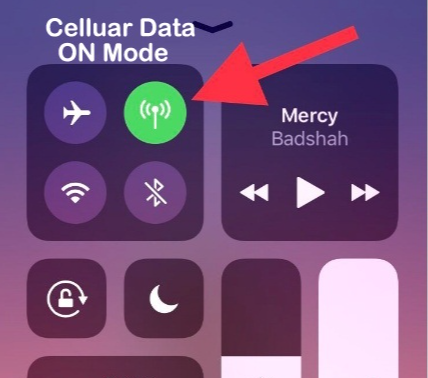
1. Activez les données cellulaires/mobiles
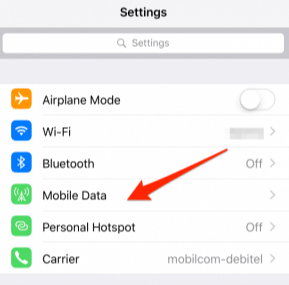
Les principales causes des pannes de données cellulaires sont souvent simples et basiques, et cela peut être la raison pour laquelle votre commutateur de données cellulaires n'est pas activé. La solution est assez simple, car il vous suffit de faire défiler l'interface de votre page d'accueil pour vérifier si les données cellulaires sont activées, sinon, il vous suffit d'appuyer sur le bouton. Ou vous pouvez aller dans Réglages> Données cellulaires/mobiles. Activez votre commutateur de données cellulaires/mobiles.
2. Désactivez le mode avion
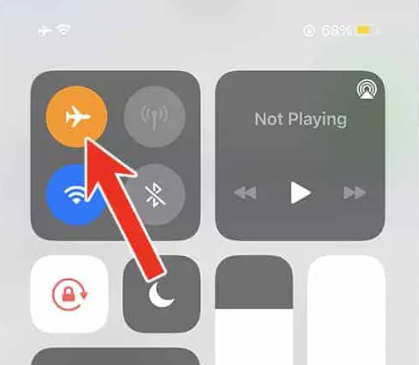
Assurez-vous que le mode avion est désactivé. L'activation du mode avion désactive toutes les connexions réseau sans fil, y compris Cellulaire, Wi-Fi et Bluetooth. Pour désactiver le mode avion, accédez à votre barre de notification en faisant défiler votre interface d'accueil ou allez dans Réglages pour vérifier si l'option mode avion est désactivée.
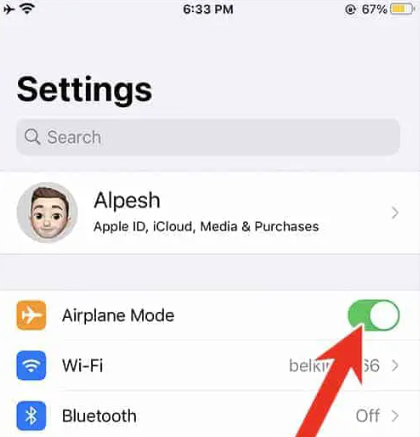
3. Assurez-vous que vos paramètres réseau sont corrects
Les paramètres réseau de votre appareil jouent un rôle significatif dans la détermination de votre capacité à accéder avec succès au réseau. Il est important de revoir et de valider les paramètres réseau pour s'assurer qu'ils sont configurés correctement. Pour les paramètres de données mobiles, accédez au menu Réglages, sélectionnez puis accédez aux paramètres du réseau mobile.
1. Sélection du réseau
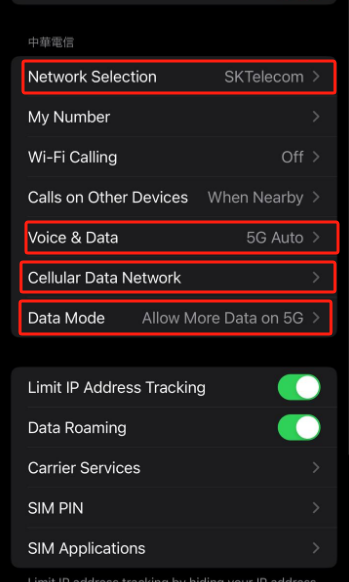
Après être entré dans les données cellulaires/mobiles, il y aura une liste des SIM/eSIM que vous avez ajoutées sur votre appareil. Appuyez sur le forfait de données correspondant que vous êtes sur le point d'utiliser et vous verrez une liste de paramètres d'informations pertinentes SIM/eSIM, y compris " Sélection du réseau", " Voix et données", " Réseau de données cellulaires", " Mode de données" et ainsi de suite. Pour la sélection du réseau, choisissez "Auto" ou sélectionnez manuellement le(s) fournisseur(s) qui prennent en charge votre forfait de données.
2. Mode de données
Sur la même page, appuyez sur Mode de données, choisissez 5G Auto ou 4G. Actuellement, la 5G n'est pas aussi populaire que la 4G, donc dans la plupart des cas, il est recommandé de choisir 5G Auto ou 4G pour accéder au réseau
3. APN
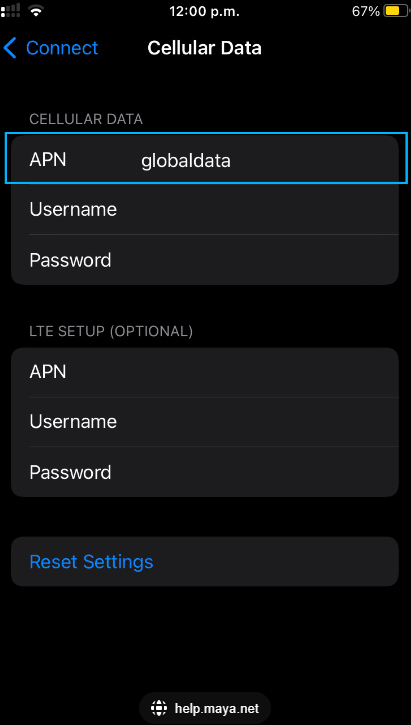
Pour l'APN, dans la plupart des situations, l'APN sera changé automatiquement en fonction de votre(s) fournisseur(s) sélectionné(s). Si le changement automatique échoue, cela peut entraîner un accès réseau impossible. Donc, vous devez aller dans Réseau de données cellulaires pour vérifier si l'APN est conforme au fournisseur actuel. Si vous n'êtes pas sûr que l'APN soit correct, vous pouvez contacter le service client de l'opérateur ou naviguer sur un navigateur (au cas où vous auriez accès à Wi-Fi/autres données mobiles).
4. Vérifiez et rechargez le montant de données
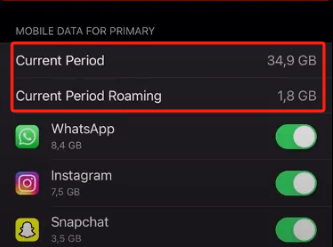
Un autre aspect important à considérer lors du dépannage des problèmes de connectivité réseau est l'état de votre utilisation des données. Si vous avez dépassé votre limite de données, votre fournisseur de services mobiles peut réduire vos vitesses de données ou suspendre votre accès aux données jusqu'au prochain cycle de facturation. Pour vérifier votre utilisation des données, accédez aux paramètres d'utilisation des données sur votre appareil ou via l'application ou le site Web de votre fournisseur de services mobiles. Si vous avez atteint votre limite de données, envisagez soit de mettre à niveau votre forfait, soit d'acheter des données supplémentaires pour restaurer l'accès au réseau.
5. Assurez-vous que vous êtes dans la zone de couverture du fournisseur
En plus de l'utilisation des données, il est crucial de vérifier que vous êtes dans la zone de couverture du réseau. La couverture réseau peut varier en fonction de votre emplacement et de la couverture de service fournie par votre opérateur mobile. Si vous êtes dans une zone avec une mauvaise couverture réseau ou sans couverture, vous pouvez rencontrer des difficultés à vous connecter au réseau. Envisagez de vous déplacer vers une autre zone avec un signal réseau plus fort ou de contacter votre fournisseur de services pour vous renseigner sur la couverture dans votre emplacement actuel.
6. Redémarrez et mettez à jour votre appareil
Si les solutions ci-dessus ont été vérifiées, vous pouvez simplement essayer de redémarrer et de mettre à jour votre iPhone pour renouveler le système d'exploitation. Au fil du temps, le système d'exploitation de l'appareil peut rencontrer des problèmes de performance ou des bogues qui affectent la connectivité réseau. En redémarrant votre iPhone, vous pouvez résoudre des problèmes temporaires et réinitialiser l'appareil à un état stable. Ce processus peut potentiellement résoudre les problèmes de connectivité et restaurer votre connexion réseau.
Conclusion

Les problèmes de connectivité réseau peuvent découler de divers facteurs, y compris les paramètres de données mobiles, l'utilisation des données, la couverture réseau et la configuration du réseau. En vérifiant systématiquement et en abordant ces points clés, vous pouvez diagnostiquer et résoudre vous-même les défis de connectivité réseau. La patience, l'attention aux détails et une approche méthodique sont essentielles pour dépanner les problèmes de réseau. Si des problèmes de connectivité persistants se produisent, il peut être nécessaire de demander de l'aide sur Internet ou auprès de votre fournisseur de services mobiles. Avec une approche proactive et systématique, vous pouvez restaurer et maintenir une connectivité réseau fiable sur vos appareils !
Dépannage d'autres problèmes :

Commentaire