iPhoneでのネットワークアクセス障害のトラブルシューティング
Jan 30,2024 | wilming
1. モバイルデータをオンにする2. 機内モードをオフにする3. ネットワーク設定が正しいことを確認する 1. ネットワーク選択 2. データモード 3. APN4. データ量を確認して再チャージする5. プロバイダーのネットワークカバレッジ内にいることを確認する6. デバイスを再起動して更新する結論さらなる問題のトラブルシューティング:

不安そうな若い学生の女の子が眼鏡をかけてバックパックを背負い、携帯電話を持っているが何か問題がある写真
今日のデジタル接続された世界では、インターネットアクセスは私たちの日常生活の不可欠な部分となっています。仕事、教育、エンターテインメント、コミュニケーションのために、信頼できるネットワーク接続は不可欠です。しかし、ネットワークにアクセスすることが困難になることもあります。技術的な問題、機器の故障、環境の干渉など、さまざまな理由が考えられます。この包括的なトラブルシューティングガイドでは、iPhoneのネットワーク接続の問題に対処するためのさまざまな手順と戦略を探ります。
1. モバイルデータをオンにする
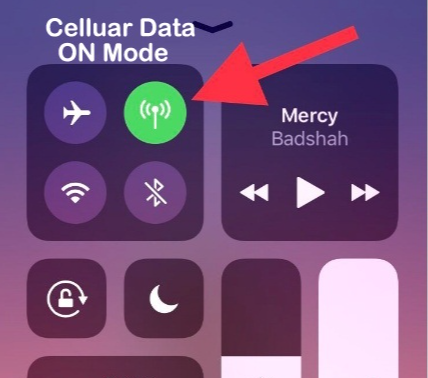
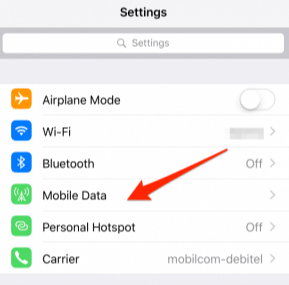
モバイルデータの失敗の主な原因は、しばしば単純で基本的なものであり、モバイルデータのスイッチがオフになっている可能性があります。解決策は非常に簡単で、ホームページのインターフェースをスクロールダウンしてモバイルデータがオンになっているか確認するだけです。オフになっている場合は、ボタンをタップするだけです。または、設定>モバイルデータに移動して、モバイルデータのスイッチをオンにします。
2. 機内モードをオフにする
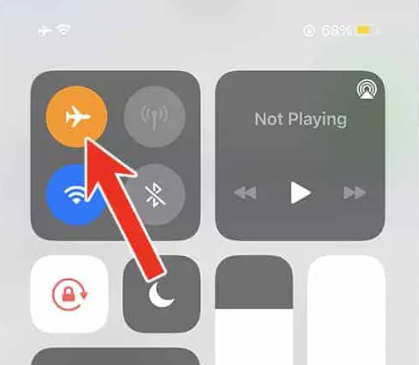
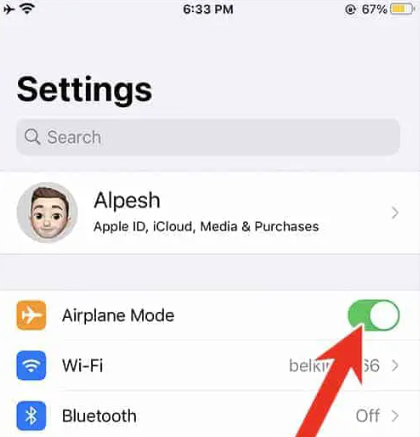
機内モードがオフになっていることを確認してください。機内モードを有効にすると、モバイルデータ、Wi-Fi、およびBluetoothを含むすべてのワイヤレスネットワーク接続が無効になります。通知バーインターフェースで機内モードをオフにするには、ホームインターフェースをスクロールダウンするか、設定に移動して機内モードのオプションがオフになっているか確認します。
3. ネットワーク設定が正しいことを確認する
デバイスのネットワーク設定は、ネットワークに正常にアクセスできるかどうかを決定する上で重要な役割を果たします。ネットワーク設定を確認し、正しく構成されていることを確認することが重要です。モバイルデータ設定については、設定メニューに移動し、モバイルネットワーク設定にアクセスします。
1. ネットワーク選択
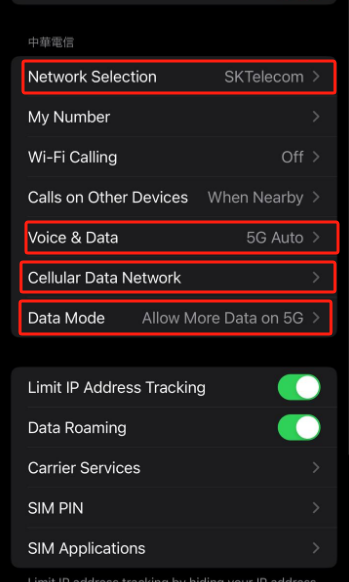
モバイルデータに入ると、デバイスに追加したSIM/eSIMのリストが表示されます。使用する予定のデータプランをタップすると、関連する設定リストが表示されますSIM/eSIMの情報には、「ネットワーク選択」、「音声とデータ」、「モバイルデータネットワーク」、「データモード」などが含まれます。ネットワーク選択では、"自動"を選択するか、データプランをサポートするプロバイダーを手動で選択します。
2. データモード
同じページで、データモードをタップし、5G自動または4Gを選択します。現在、5Gは4Gほど普及していないため、ほとんどの場合、ネットワークにアクセスするために5G自動または4Gを選択することをお勧めします。
3. APN
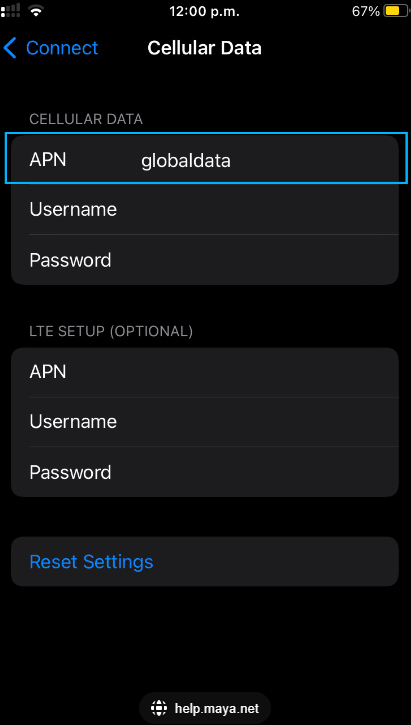
APNについては、ほとんどの状況で、選択したプロバイダーに応じてAPNが自動的に変更されます。自動変更が失敗した場合、ネットワークにアクセスできなくなる可能性があります。そのため、モバイルデータネットワークに移動して、APNが現在のプロバイダーと一致しているか確認する必要があります。APNが正しいかどうかわからない場合は、キャリアのカスタマーサービスに連絡するか、ブラウザで検索できます(Wi-Fi/他のモバイルデータが利用可能な場合)。
4. データ量を確認して再チャージする
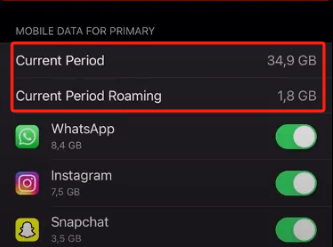
ネットワーク接続の問題をトラブルシューティングする際に考慮すべきもう一つの重要な側面は、データ使用状況の状態です。データ制限を超えた場合、モバイルサービスプロバイダーがデータ速度を制限したり、次の請求サイクルまでデータアクセスを停止することがあります。データ使用状況を確認するには、デバイスのデータ使用設定にアクセスするか、モバイルサービスプロバイダーのアプリまたはウェブサイトを通じて確認します。データ制限に達した場合は、プランをアップグレードするか、追加のデータを購入してネットワークアクセスを復元することを検討してください。
5. プロバイダーのネットワークカバレッジ内にいることを確認する
データ使用状況に加えて、ネットワークカバレッジエリア内にいることを確認することも重要です。ネットワークカバレッジは、場所やモバイルキャリアが提供するサービスカバレッジによって異なる場合があります。ネットワークカバレッジが悪いまたはないエリアにいる場合、ネットワークに接続するのが難しいことがあります。より強いネットワーク信号のある別のエリアに移動するか、現在の場所のカバレッジについてサービスプロバイダーに問い合わせることを検討してください。
6. デバイスを再起動して更新する
上記の解決策を確認した場合は、iPhoneを再起動してOSを更新してみてください。時間が経つにつれて、デバイスのOSはネットワーク接続に影響を与えるパフォーマンスの問題や不具合に遭遇することがあります。iPhoneの電源を切って再起動することで、一時的な問題を解消し、デバイスを安定した状態にリセットできます。このプロセスは、接続の問題を解決し、ネットワーク接続を復元する可能性があります。
結論

ネットワーク接続の問題は、モバイルデータ設定、データ使用状況、ネットワークカバレッジ、ネットワーク構成など、さまざまな要因から生じる可能性があります。これらの重要なポイントを体系的に確認し、対処することで、ネットワーク接続の課題を自分で診断し解決できます。忍耐、細部への注意、そして体系的なアプローチがネットワークの問題をトラブルシューティングする上で不可欠です。持続的な接続の問題が続く場合は、インターネットやモバイルサービスプロバイダーに助けを求める必要があるかもしれません。積極的で体系的なアプローチを取ることで、デバイスの信頼できるネットワーク接続を復元し維持できます!
さらなる問題のトラブルシューティング:

コメント