Pixel 网络访问失败故障排除
Jan 30,2024 | wilming
1. 打开移动数据2. 禁用飞行模式3. 设置您的网络设置 1. 网络类型 2. 网络提供商 3. APN4. 验证数据计划状态 5. 确认网络覆盖 6. 重启并更新您的 Pixel 结论故障排除更多问题:

照片中景女性摆出问号姿势
在现代数字时代,网络访问对企业和个人都是必需的。然而,网络访问故障可能会干扰工作流程,阻碍生产力,并导致挫败感。无论是在专业环境还是在家中,有效解决网络访问故障至关重要。为了有效解决 Pixel 用户的网络访问问题,本故障排除指南将深入探讨主动策略和实用解决方案。让我们开始吧!
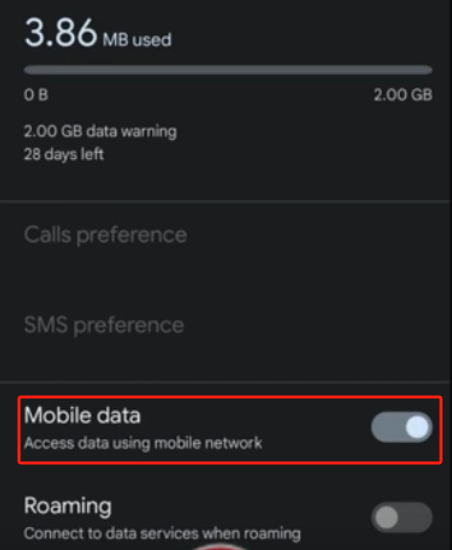
1. 打开移动数据
当遇到蜂窝数据故障时,原因往往简单而基本,例如移动数据开关未启用。解决方案很简单:导航到您的主界面,检查移动数据是否已开启。如果没有,只需点击按钮以激活它。此外,您可以访问 设置>网络和互联网>互联网,在这里您会找到 eSIM/SIM 数据计划的列表。点击相应的 eSIM/SIM 按钮并打开您的移动数据开关。
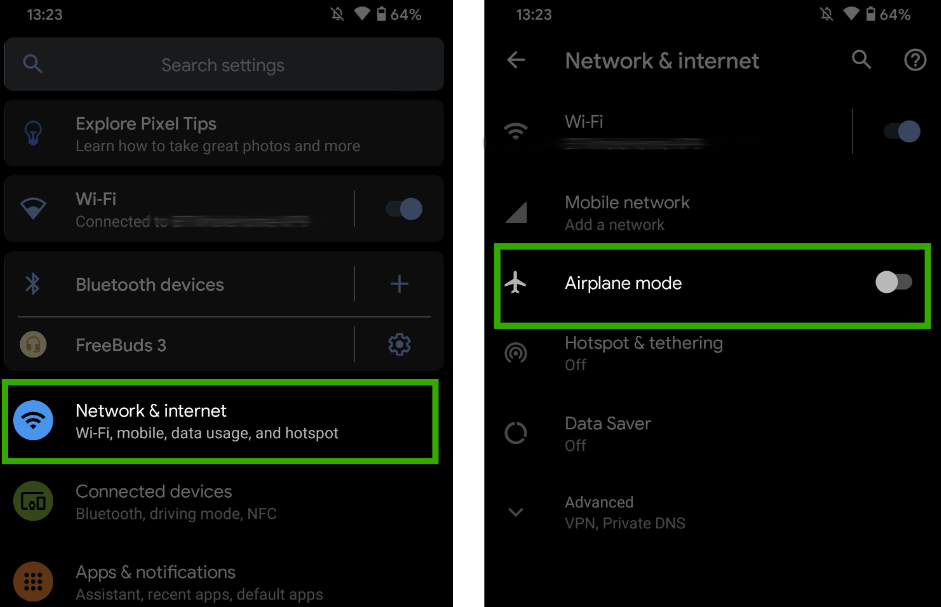
2. 禁用飞行模式
另一个重要的检查是确保飞行模式已关闭。当飞行模式被激活时,它会禁用所有无线网络连接,包括 移动数据、Wi-Fi 和 蓝牙。要禁用飞行模式,您有两个选择:要么在主屏幕上向下滚动通知栏,要么导航到 设置>网络和互联网,确保飞行模式选项设置为关闭。
3. 设置您的网络设置
成功访问网络在很大程度上依赖于您设备上的网络设置。要彻底检查和验证网络设置,确保它们配置正确是很重要的。
1. 网络类型
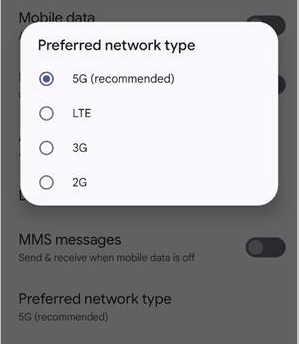
一旦您访问 设置>网络和互联网>SIM卡,您将看到 eSIM/SIM 网络设置信息的列表。向下滚动页面,您将看到“ 首选网络类型”。进入并根据提示更改数据模式。通常建议选择 5G 自动或 4G/LTE 进行网络访问,因为目前 5G 的普及程度不如 4G/LTE。
2. 网络提供商
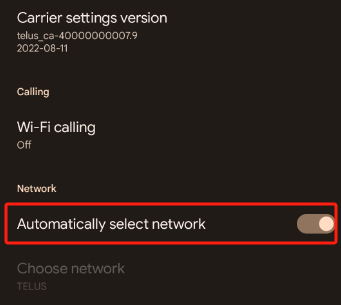
在与“ 首选网络类型”同一页面的底部,您将看到“ 自动选择网络”在“ 网络”下。要选择网络,您可以选择开启自动模式,或手动选择支持您的数据计划的提供商,通过关闭它来进行选择。
3. APN
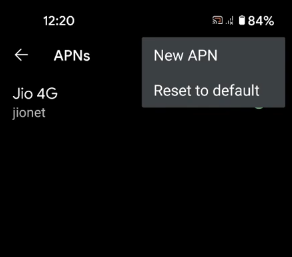
在大多数情况下,APN 会根据您选择的提供商自动调整。然而,如果自动更改失败,可能会出现网络访问问题。为了解决这个问题,导航到 设置>网络和互联网>互联网。然后,选择相应的 SIM/eSIM 数据计划。向下滚动界面以找到接入点名称 (APN) 部分。点击 APN 页面右上角的“ ...”按钮以设置您的 APN。如果您不确定 APN 的准确性,可以联系运营商的客户服务或访问浏览器(如果有 Wi-Fi 或其他移动数据可用)以获取进一步的帮助。
4. 验证数据计划状态
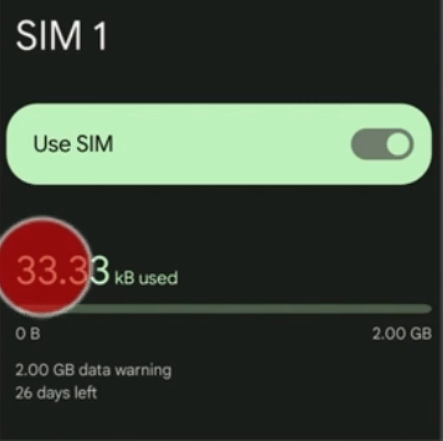
在故障排除网络连接问题时,考虑您的数据使用状态至关重要。如果您超过了数据限制,您的移动服务提供商可能会降低您的数据速度或在下一个计费周期之前禁用您的数据访问。要监控您的数据使用情况,请访问您设备上的数据使用设置,或使用您的移动服务提供商的应用程序或网站。如果您已达到数据限制,请考虑升级您的计划或购买额外的数据以恢复网络访问。
5. 确认网络覆盖
除了监控数据使用情况外,确保您在网络覆盖区域内也至关重要。网络覆盖可能会根据您的位置和移动运营商提供的服务覆盖而有所不同。如果您处于网络覆盖有限或没有的区域,您可能会面临连接网络的困难。如果您遇到信号弱的情况,您可能想考虑移动到信号更强的区域,或联系您的服务提供商询问您当前地点的覆盖情况。
6. 重启并更新您的 Pixel
如果您已经探索了之前的解决方案,请考虑重启并更新您的 Pixel 以刷新操作系统。随着时间的推移,设备操作系统可能会遇到性能问题或故障,这可能会影响网络连接。重启设备可以清除临时问题并将设备重置为稳定状态,从而可能解决连接问题并恢复您的网络连接。
结论
网络连接问题可能由于多种因素引起,例如移动数据设置、数据使用、网络覆盖和网络配置。Pixel 手机上的网络访问问题可能具有挑战性,但通过正确的故障排除步骤,您通常可以识别并解决潜在问题。在持续的连接问题情况下,可能需要寻求互联网或您的移动服务提供商的帮助。
故障排除更多问题:
如何在我的 Pixel/Samsung/Huawei 上设置数据限制
ByteSIM ----可靠的 eSIM 数据计划提供商,覆盖 200 多个国家。

发表评论