Dépannage pour l'échec d'accès au réseau sur Pixel
Jan 30,2024 | wilming
1. Ouvrir les données mobiles2. Désactiver le mode avion3. Configurer vos paramètres réseau 1. Type de réseau 2. Fournisseur de réseau 3. APN4. Vérifier l'état du plan de données 5. Confirmer la couverture réseau 6. Redémarrer et mettre à jour votre Pixel ConclusionDépannage d'autres problèmes :

photo prise d'une femme en plan moyen posant avec un point d'interrogation
L'accès au réseau est une nécessité tant pour les entreprises que pour les particuliers à l'ère numérique moderne. Cependant, les échecs d'accès au réseau peuvent perturber les flux de travail, entraver la productivité et entraîner de la frustration. Il est essentiel de traiter efficacement les échecs d'accès au réseau, que ce soit dans un cadre professionnel ou à domicile. Pour résoudre efficacement les problèmes d'accès au réseau pour les utilisateurs de Pixel, ce guide de dépannage explorera des stratégies proactives et des solutions pratiques. Commençons!
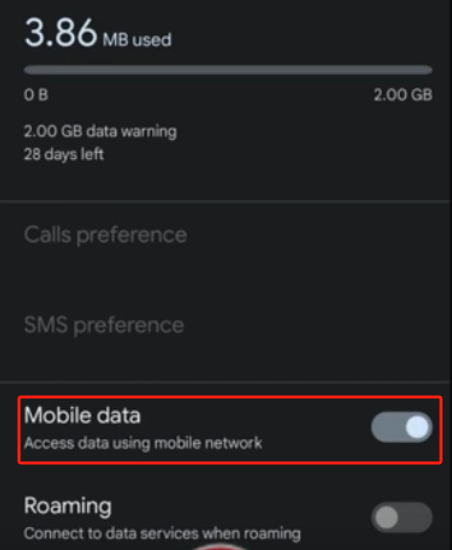
1. Ouvrir les données mobiles
Lorsque vous rencontrez des échecs de données cellulaires, les causes sont souvent simples et fondamentales, comme le fait que l'interrupteur des données mobiles ne soit pas activé. La solution est simple : accédez à votre interface d'accueil et vérifiez si les données mobiles sont activées. Si ce n'est pas le cas, appuyez simplement sur le bouton pour l'activer. De plus, vous pouvez accéder à Paramètres>Réseau et internet>Internet, où vous trouverez une liste de plans de données eSIM/SIM. Appuyez sur le bouton correspondant eSIM/SIM et activez votre interrupteur de données mobiles.
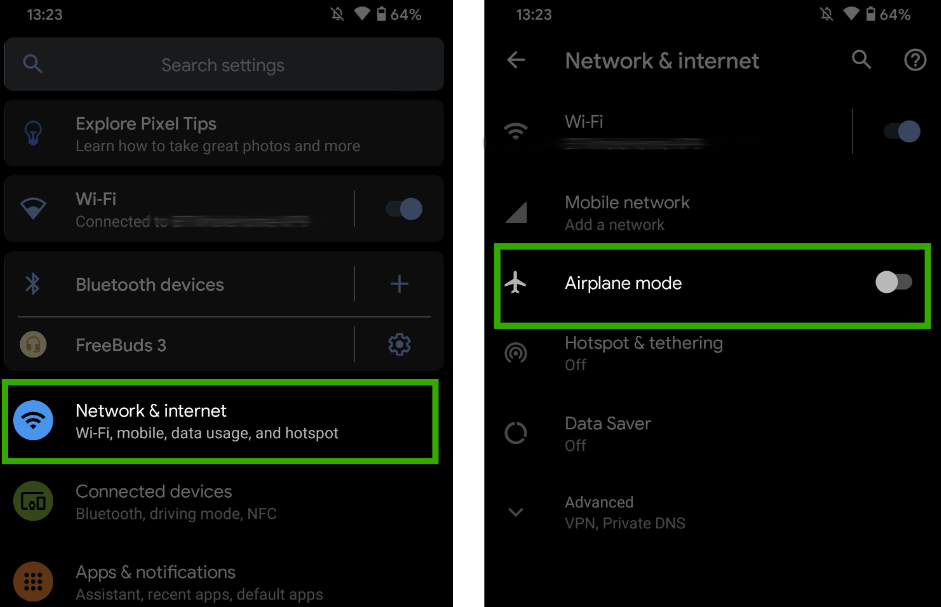
2. Désactiver le mode avion
Une autre vérification essentielle est de s'assurer que le mode avion est désactivé. Lorsque le mode avion est activé, il désactive toutes les connexions réseau sans fil, y compris les données mobiles, le Wi-Fi et le Bluetooth. Pour désactiver le mode avion, vous avez deux choix : soit faire défiler l'interface de la barre de notification sur votre écran d'accueil, soit naviguer vers Paramètres>Réseau et internet et vous assurer que l'option mode avion est désactivée.
3. Configurer vos paramètres réseau
Accéder avec succès au réseau dépend fortement des paramètres réseau de votre appareil. Pour examiner et valider les paramètres réseau en profondeur, il est important de s'assurer qu'ils sont configurés correctement.
1. Type de réseau
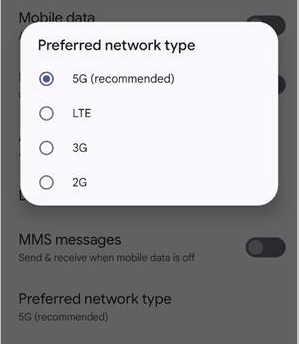
Une fois que vous accédez à Paramètres>Réseau et internet>SIMs, vous verrez une liste d'informations sur les paramètres réseau eSIM/SIM. Faites défiler la page et vous verrez le " Type de réseau préféré". Entrez-le et changez le mode de données comme il se présente. Il est généralement recommandé de choisir 5G Auto ou 4G/LTE pour l'accès au réseau, car la 5G n'est actuellement pas aussi populaire que la 4G/LTE.
2. Fournisseur de réseau
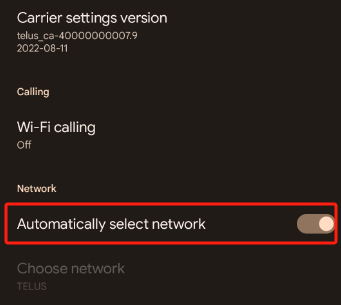
Sur la même page que " Type de réseau préféré", faites défiler jusqu'en bas. Vous verrez " Sélectionner automatiquement le réseau" sous " Réseau". Pour sélectionner le réseau, vous pouvez soit activer le mode automatique, soit choisir manuellement le(s) fournisseur(s) qui prennent en charge votre plan de données en le désactivant.
3. APN
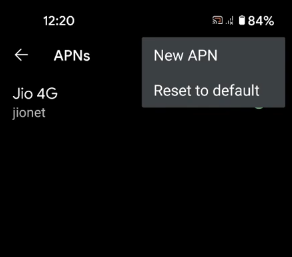
Dans la plupart des cas, l'APN est automatiquement ajusté en fonction de votre(s) fournisseur(s) choisi(s). Cependant, des problèmes d'accès au réseau peuvent survenir si le changement automatique échoue. Pour y remédier, accédez à Paramètres>Réseau et internet>Internet. Ensuite, sélectionnez le plan de données correspondant SIM/eSIM. Faites défiler l'interface pour trouver la section Noms de points d'accès (APN). Appuyez sur le bouton " ..." en haut à droite de la page APN pour définir votre APN. Si vous n'êtes pas sûr de l'exactitude de l'APN, vous pouvez contacter le service client de l'opérateur ou accéder à un navigateur (si le Wi-Fi ou d'autres données mobiles sont disponibles) pour obtenir une assistance supplémentaire.
4. Vérifier l'état du plan de données
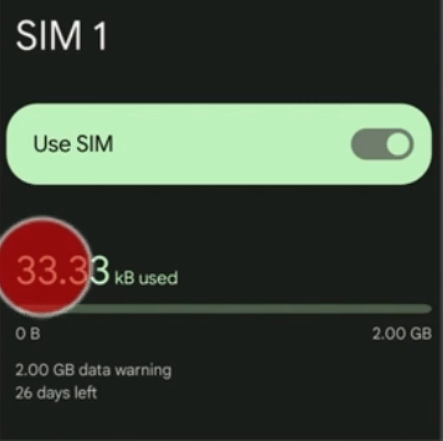
Lors du dépannage des problèmes de connectivité réseau, il est essentiel de prendre en compte votre état d'utilisation des données. Si vous dépassez votre limite de données, votre fournisseur de services mobiles peut réduire vos vitesses de données ou désactiver votre accès aux données jusqu'au prochain cycle de facturation. Pour surveiller votre utilisation des données, accédez aux paramètres d'utilisation des données sur votre appareil ou utilisez l'application ou le site Web de votre fournisseur de services mobiles. Si vous avez atteint votre limite de données, envisagez de mettre à niveau votre plan ou d'acheter des données supplémentaires pour restaurer l'accès au réseau.
5. Confirmer la couverture réseau
En plus de surveiller l'utilisation des données, il est crucial de s'assurer que vous êtes dans la zone de couverture réseau. La couverture réseau peut varier en fonction de votre emplacement et de la couverture de service fournie par votre opérateur mobile. Si vous êtes dans une zone avec une couverture réseau limitée ou inexistante, vous pourriez rencontrer des difficultés à vous connecter au réseau. Si vous ressentez un signal réseau faible, vous pourriez envisager de vous déplacer vers une zone avec un signal plus fort ou de contacter votre fournisseur de services pour vous renseigner sur la couverture dans votre emplacement actuel.
6. Redémarrer et mettre à jour votre Pixel
Si vous avez déjà exploré les solutions précédentes, envisagez de redémarrer et de mettre à jour votre Pixel pour rafraîchir le système d'exploitation. Au fil du temps, le système d'exploitation de l'appareil peut rencontrer des problèmes de performance ou des bogues qui peuvent affecter la connectivité réseau. Le redémarrage de votre appareil peut résoudre des problèmes temporaires et réinitialiser l'appareil à un état stable, ce qui peut potentiellement résoudre les problèmes de connectivité et restaurer votre connexion réseau.
Conclusion
Les problèmes de connectivité réseau peuvent survenir en raison d'une gamme de facteurs, tels que les paramètres de données mobiles, l'utilisation des données, la couverture réseau et la configuration du réseau. Les problèmes d'accès au réseau sur votre téléphone Pixel peuvent être difficiles, mais avec les bonnes étapes de dépannage, vous pouvez souvent identifier et résoudre les problèmes sous-jacents. En cas de problèmes de connectivité persistants, il peut être nécessaire de demander de l'aide sur Internet ou auprès de votre fournisseur de services mobiles.
Dépannage d'autres problèmes :
Comment acheter mon premier eSIM
Utiliser eSIM dans plusieurs pays !
Puis-je réinstaller eSIM sur mon téléphone
Impossible de scanner mon code QR eSIM
Mon téléphone portable national peut-il accéder au réseau à l'étranger
Comment définir la limitation des données sur mon Pixel/Samsung/Huawei
Je ne peux pas me connecter avec mon eSIM
Je ne peux pas partager mon Tethering/Hotspot
Impossible d'accéder au réseau après l'installation de mon eSIM
Échec de l'authentification PDP
Impossible d'activer eSIM sur mon téléphone
"Erreur "Impossible de terminer le changement de plan cellulaire"
Ressentir des vitesses de réseau lentes de eSIM
ByteSIM ----le fournisseur de plan de données fiable eSIM pour plus de 200 pays.

Commentaire